
Photoshop初学者教程-光芒字特效
AI摘要
由 AI 生成 · 仅供参考
Photoshop初学者教程-光芒字特效,本教程为本站教程联盟中国教程网特别供稿,未经同意,严禁转载第一次在论坛里发教程,希望大家支持制作光芒字,适合初学者了解PS,先看看最后效果第一步:建立一个500x350的画布,设置前景色为黑色、背景色为白色第二步:新建图层,选择文字工具--gt;横排蒙版工具,输入..
本教程为本站教程联盟中国教程网特别供稿,未经同意,严禁转载
第一次在论坛里发教程,希望大家支持
制作光芒字,适合初学者了解PS,先看看最后效果
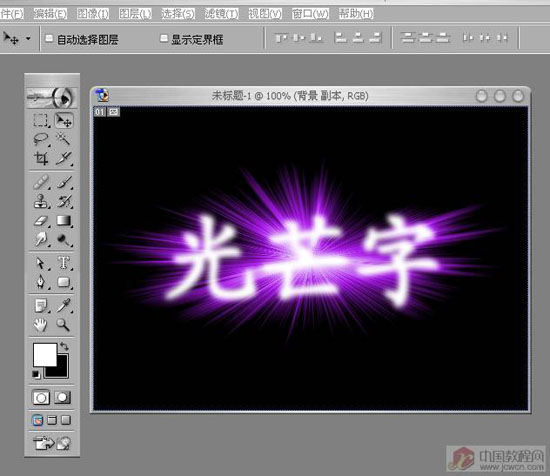
第一步:建立一个500x350的画布,设置前景色为黑色、背景色为白色
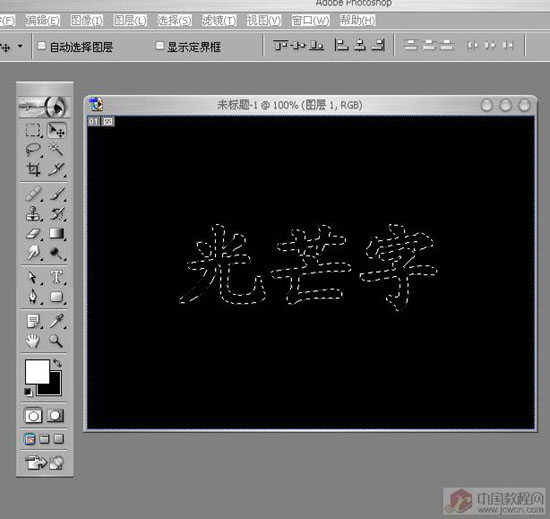
第二步:新建图层,选择文字工具-->横排蒙版工具,输入文字选区,并填充白色,调整好大小及位置

第三步:选择滤镜-->模糊-->高斯模糊,设置模糊半径为3象素
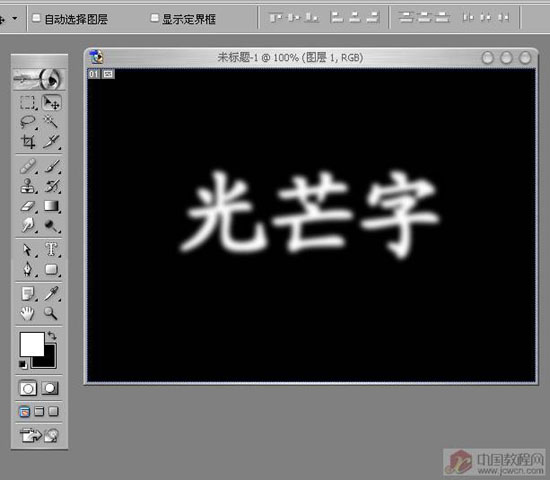
第四步:合并图层,再复制图层,在图层副本上,选择滤镜-->扭曲-->极坐标,设置为极坐标到平面坐标
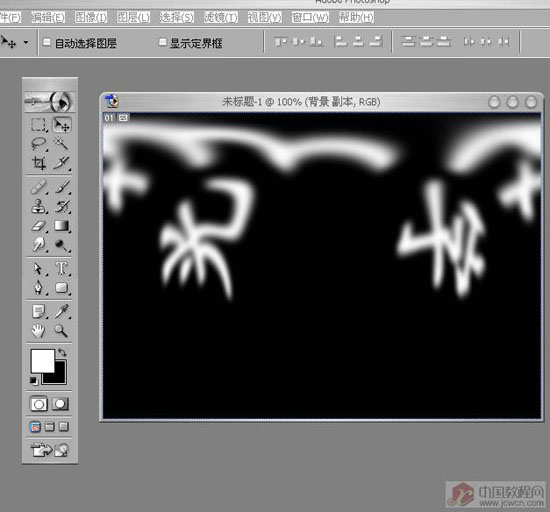
第五步:图像旋转顺时针90度,执行ctrl+i 反相,选择滤镜-->风格化-->风,设置方向向右,执行2次
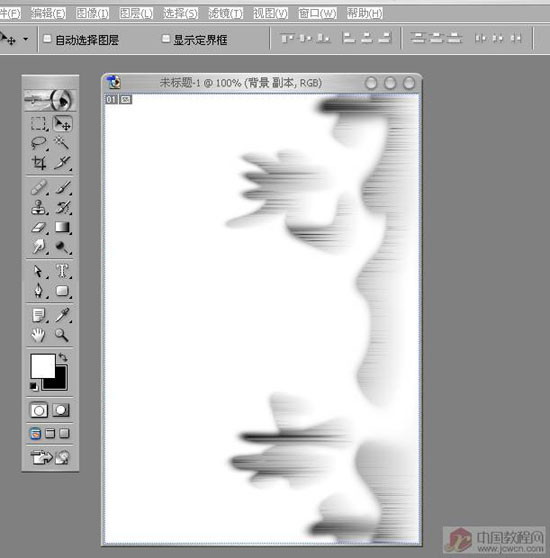
第六步:再次执行ctrl+i 反相,选择滤镜-->风格化-->风,设置方向向右,执行2次
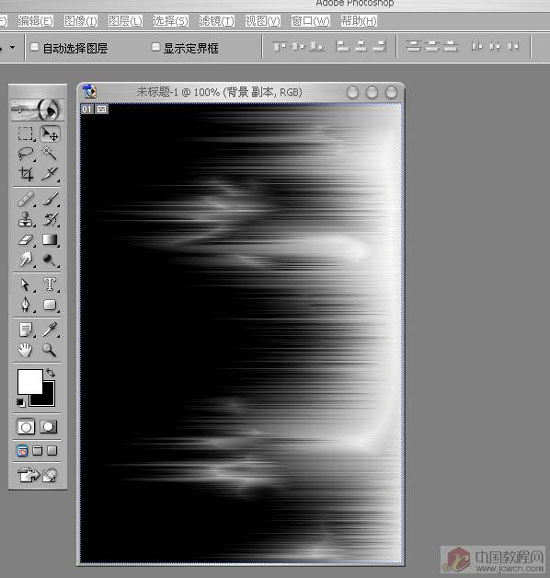
第七步:图像旋转逆时针90度,选择滤镜-->扭曲-->极坐标,设置为平面坐标到极坐标
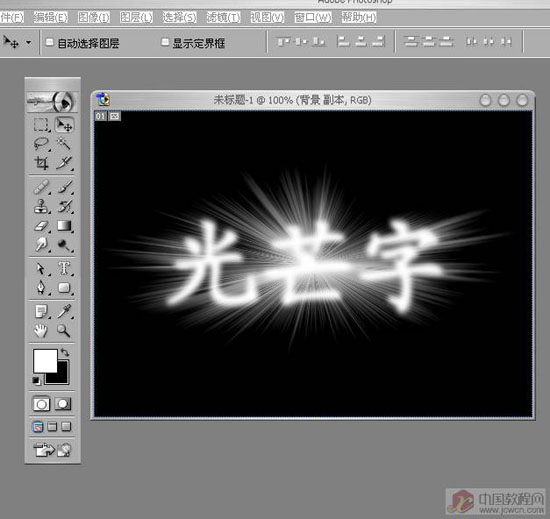
第八步:将图层样式设置为滤色,执行ctrl+u 色相饱和度,设置为着色,颜色自定
版权声明:本文由驱动中国整理发布,转载需注明出处与原文链接。如有疑问请联系
editor@qudong.com。
来源:驱动中国 · 原文链接:https://www.qudong.com/article/43996.html
本文价值
★★★★★
—
成为第一个评分的人
登录后为本文打分
评论加载中…