
photoshop我还要更白-我让MM更美白
AI摘要
由 AI 生成 · 仅供参考
photoshop我还要更白-我让MM更美白,类似这种相片优化的手法比较方便而又比较简单,效果也不赖,值得推荐一下。只要原理就是用高斯模糊将斑点模糊,使得皮肤光滑,然后就用蒙版将轮廓和一些需要清晰的地方表现出来。具体方法如下:原图优化后的图:1,打开要优化的相片,双击图层开锁,激活通道面板,看看..
类似这种相片优化的手法比较方便而又比较简单,效果也不赖,值得推荐一下。只要原理就是用高斯模糊将斑点模糊,使得皮肤光滑,然后就用蒙版将轮廓和一些需要清晰的地方表现出来。具体方法如下:
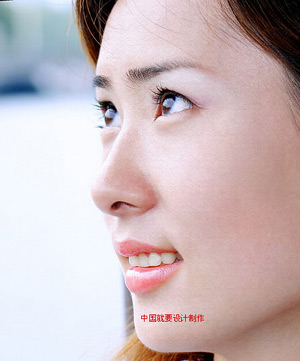
原图
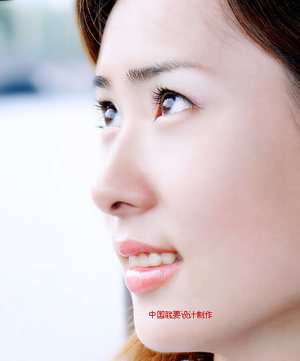
优化后的图:
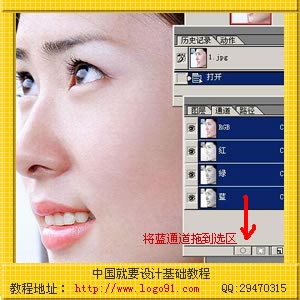
1,打开要优化的相片,双击图层开锁,激活通道面板,看看哪个通道比较顺眼,就将哪个通道拖到“选区载入”按钮那里。我这里选择了蓝通道。这样,相片中较亮的区域就被选取了出来,再小小地羽化一下,这里我用的羽化半径为2。
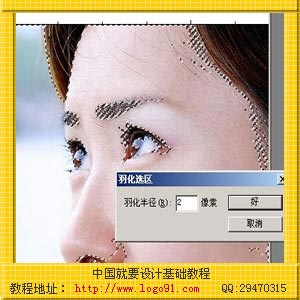
2,按下ctrl+L,打开色阶对话框,将所选区域再调亮一点。(打开亮度/对比度对话框调也可以的,只要将所选区域调亮一点就可以了。)
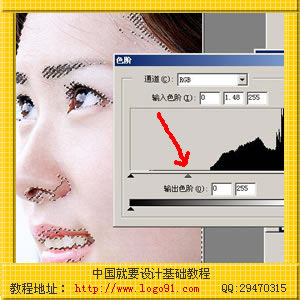
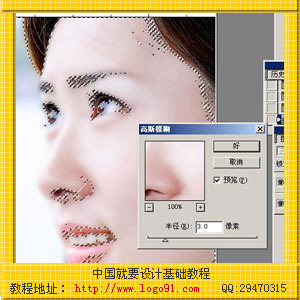
3,不要取消选区,复制该图层,对最上面的那个图层用高斯模糊,也即是对所选区域进行模糊。这时,MM的脸光滑了不少,但整张图片都有点模糊了,怎么办呢?这就要用到蒙版了,请继续看第4步。
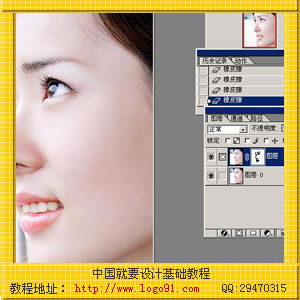
4,取消选区,对最上的图层添加图层蒙版,然后点击画笔工具,在图片上对轮廓部分或需要清晰的地方涂抹,例如脸的边缘和眼睛、嘴等等,这样就可以做到应光滑的地方光滑了,应清晰的地方清晰了。
这里的画笔类型要考究一下,最好选择柔角的画笔。
然后就往下合并图层。
版权声明:本文由驱动中国整理发布,转载需注明出处与原文链接。如有疑问请联系
editor@qudong.com。
来源:驱动中国 · 原文链接:https://www.qudong.com/article/44035.html
本文价值
★★★★★
—
成为第一个评分的人
登录后为本文打分
评论加载中…