
“学生党”免费内网穿透,无公网IP搭建GitLab远程开发!
为了方便学习、提高自己的敲代码能力,很多童鞋会在宿舍搭建小型GitLab私有仓库,还能和舍友一起做个小项目练练手。不过,如果方便日后能轻松迁移仓库,建议小伙伴用Docker进行部署,然后,还能通过花生壳内网穿透实现远程开发。
说到花生壳,小伙伴们应该不会陌生,十几年的老品牌服务还是很有保障的。我之前为了远程调试自己在家里做的项目,特意购买了专业版,平时搭建私有服务器远程开发调试、发布个人网站非常方便。不过,听说他们现在向学生免费开放了“青春版”服务,后悔有点买早了……有需要的小伙伴赶紧去花生壳官网领取吧。

下面跟大家分享一下用宝塔面板的Docker部署GitLab的小教程。
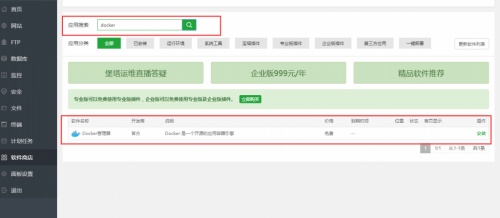
首先安装宝塔面板,可以在网上搜索相关教程,面板安装成功后,在面板的软件商店里安装Docker管理器;
然后获取GitLab镜像:
gitlab/gitlab-ce:latest
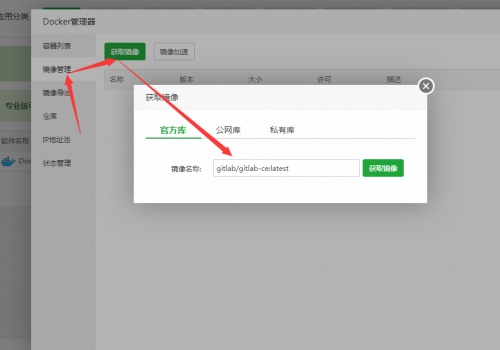
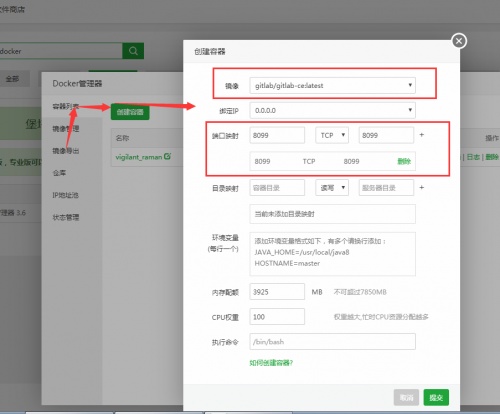
镜像比较大,需要耐心等待下,获取到了之后,新建一个容器,镜像选择刚才获取到的GitLab镜像,并创建8099端口的映射,容器端口与服务器端口都填写8099;
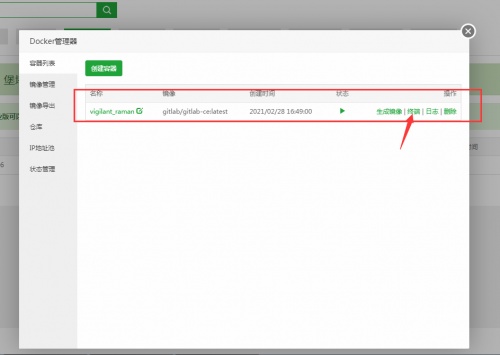
创建成功后,进入容器SSH终端;
编辑GitLab配置文件:
vi /etc/gitlab/gitlab.rb
在第一行加入以下内容:
external_url 'http://192.168.0.97:8099'
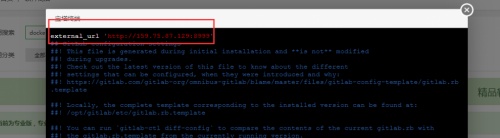
:wq保存退出后重启服务生效刚才的修改
gitlab-ctl reconfigure
gitlab-ctl restart
接着,在面板的软件商店中搜索花生壳并安装

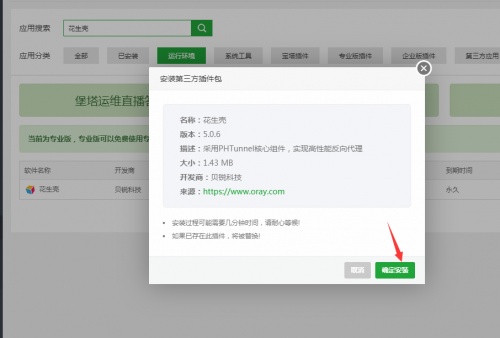
安装成功后,打开花生壳插件,登录已注册好的花生壳帐号(我这里之前已经开通了专业版,小伙伴们注册帐号后可以先到花生壳官网领取“青春版”服务);
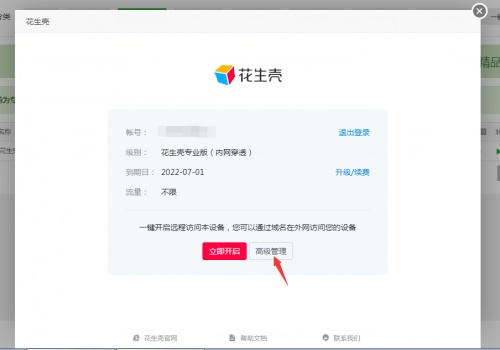
选择“高级管理”进入花生壳管理后台进行映射配置(红色箭头内容如图选择填写,蓝色箭头根据实际情况进行填写,绿色箭头内容可随意填写,不会影响使用);
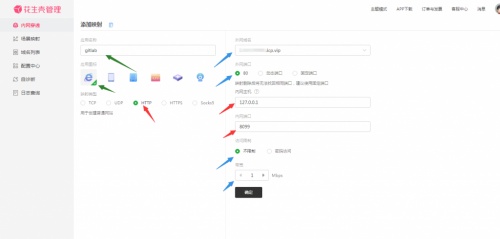
配置完成点击“确定”保存,花生壳会自动生成一个访问地址,就可以通过公网来访问服务了;

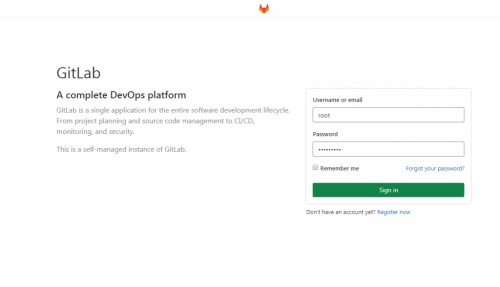
公网环境下进入页面会提示重置密码,重置密码后使用新密码登录,就可以和同学朋友一起撸代码写文章,轻松开启GitLab之旅!
花生壳使用操作非常简单,不需要公网IP,简单3步就能快速实现“私有服务器云端部署”,满足在任何时间、任何地点、任何线路,通过花生壳固定的域名访问到内网主机的服务和应用,平时做实验、搭建服务器发布网站、远程访问数据库,远程SSH、远程桌面、游戏开服联机、毕设调试等等,而且,因为服务器主机是自己的,空间可以根据自己的需求来扩充,维护也比较方便。
最后友情提示,所有学生小伙伴都可以“白嫖”花生壳“青春版”服务,直接到花生壳官网“未来之星”页面进行学生认证就可以领用了。
---------------------------------------------------------
免责声明:
1.本文援引自互联网,旨在传递更多网络信息,仅代表作者本人观点,与本网站无关。
2.本文仅供读者参考,本网站未对该内容进行证实,对其原创性、真实性、完整性、及时性不作任何保证。