
Photoshop手绘教程:教你鼠绘清纯少女
AI摘要
由 AI 生成 · 仅供参考
Photoshop手绘教程:教你鼠绘清纯少女,大家都喜欢清纯少女,今天就来说说一幅美女的绘画过程,这幅画绘制完成大概五小时左右,效果如图:1,用路径勾出选区,选择以后填充,效果如图:2,眼睛用灰白色填充,里外加深。3,选区填充上眼珠。4,用路径刻画出鼻子,这个在小非的教程有详细说明5,嘴巴用另一种颜色..
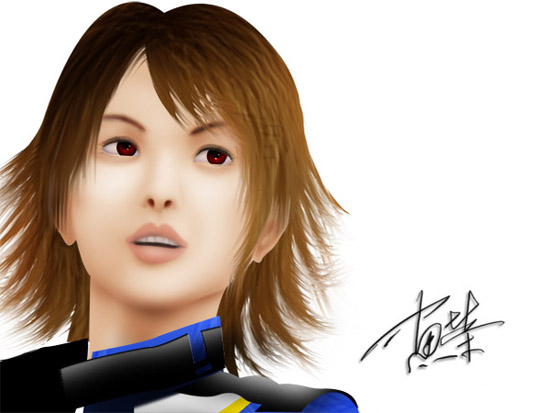
大家都喜欢清纯少女,今天就来说说一幅美女的绘画过程,这幅画绘制完成大概五小时左右,效果如图:
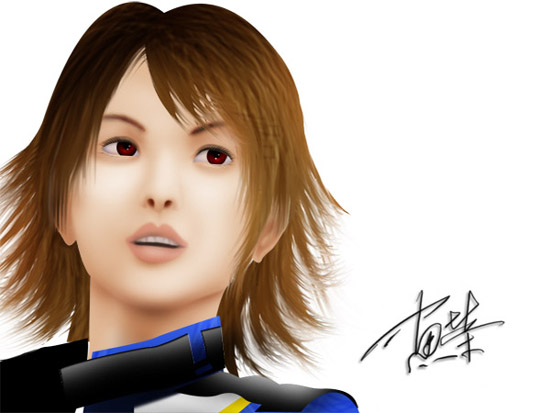
1,用路径勾出选区,选择以后填充,效果如图:

2,眼睛用灰白色填充,里外加深。

3,选区填充上眼珠。
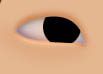
4,用路径刻画出鼻子,这个在小非的教程有详细说明
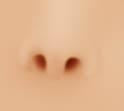
5,嘴巴用另一种颜色填充
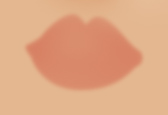
6,勾出中间的暗处,用画笔涂上白色的牙

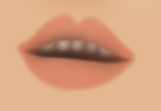
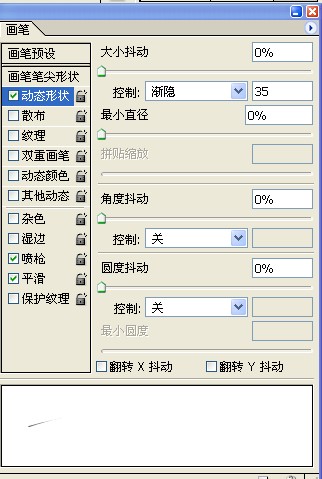
7,用画笔涂上眉毛:

画笔的设置:
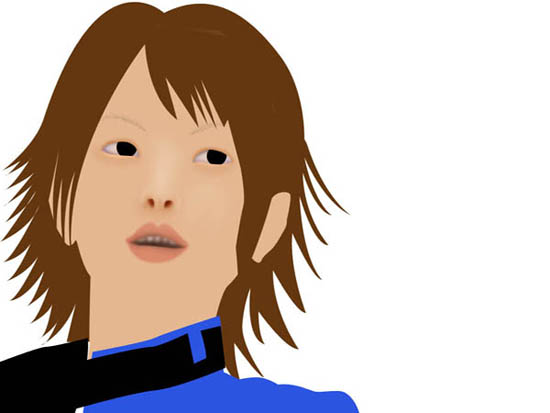
8,整体效果:
9,复制几层,下面一层高斯模糊,皮肤加深,

10,用涂摸工具修改生硬的地方

11,用路径勾选选区,加深
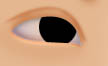
12,瞳孔用画笔涂,流量设小一点

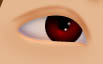
13,给眼晴加上高光,用画笔流量设高一点,颜色为白色,轻轻一点就行了,
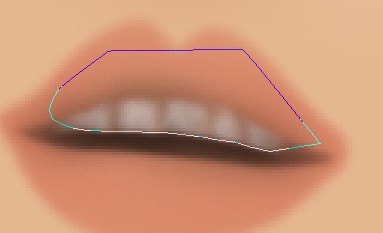
14,用选区勾出牙齿的边缘,用涂抹工具往下涂,把牙弄整齐
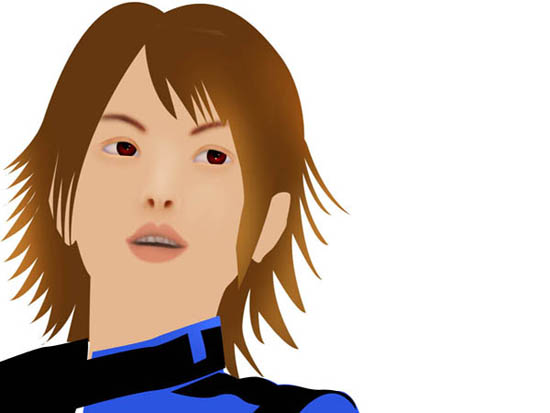
15,用加深减淡标出大体明暗,看看整体效果:
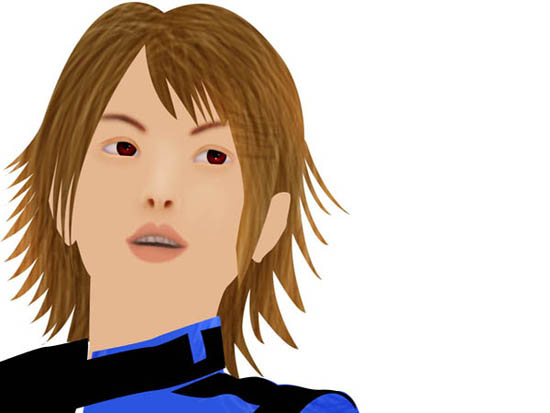
16,用加深减淡工具,曝光度为10%左右,在头发选区上涂成这样。
17,画笔设置如下: 自定义画笔

画笔设置:
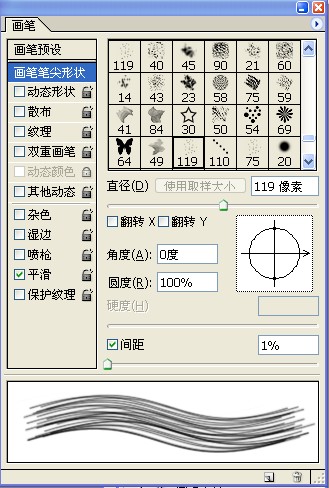
18,用涂抹工具,用同样的画笔,强度设为90%左右,往外涂出发丝
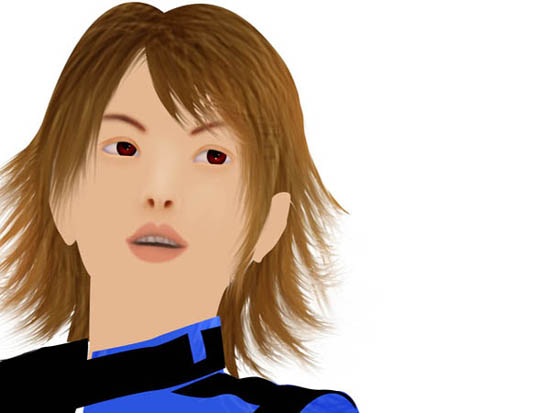
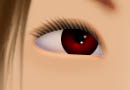
19,用画眉毛的方法画出睫毛,注意,画整齐,鼠标操作一定要灵活,要不先练练吧

20,复制一层,然后合并,睫毛就出来了
21,用路径工具勾出下巴线,转为选区,羽化5左右,加深脖子周围,要灵活掌握选区,羽化大小可适当调整。
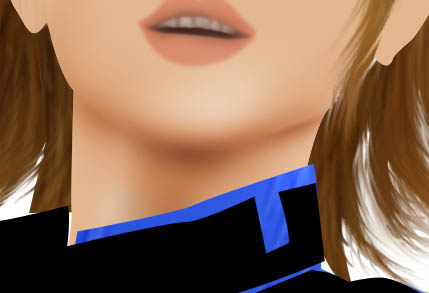
22,整体效果:
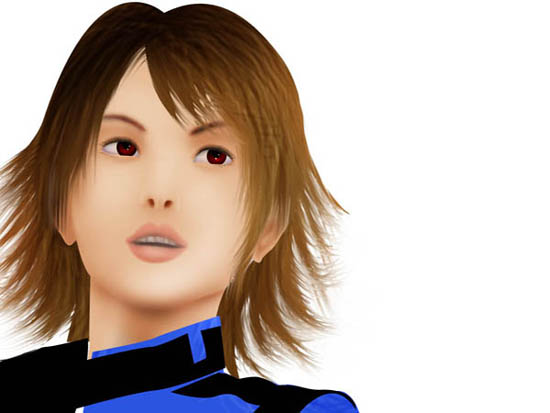
23,用画笔,流量调小,画上衣服高光,很简单的
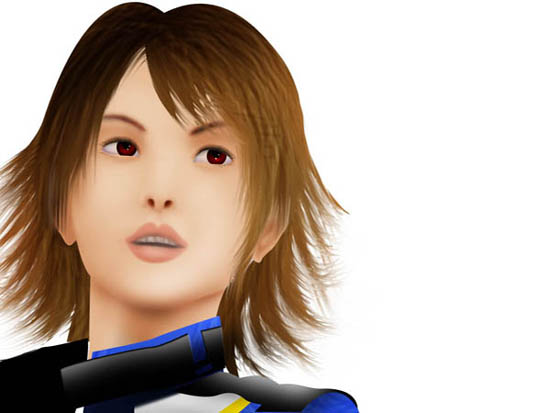
24,最后完成:
版权声明:本文由驱动中国整理发布,转载需注明出处与原文链接。如有疑问请联系
editor@qudong.com。
来源:驱动中国 · 原文链接:https://www.qudong.com/article/44179.html
本文价值
★★★★★
—
成为第一个评分的人
登录后为本文打分
评论加载中…