
Photoshop滤镜巧绘五彩羽毛
AI摘要
由 AI 生成 · 仅供参考
Photoshop滤镜巧绘五彩羽毛,这个羽毛特效主要用了Photoshop滤镜中的风滤镜来表现羽毛边缘的效果,然后用图层模式做成五彩效果。1.在Photoshop中新建一个图像文件,色彩模式为RGB。2.新建一层,选择套索工具绘制一个简单的羽毛形状,如图所示:图片如下:2.选择“Filter”gt;“Stylize”gt;“Wind”..
这个羽毛特效主要用了Photoshop滤镜中的风滤镜来表现羽毛边缘的效果,然后用图层模式做成五彩效果。
1. 在Photoshop中新建一个图像文件,色彩模式为RGB。
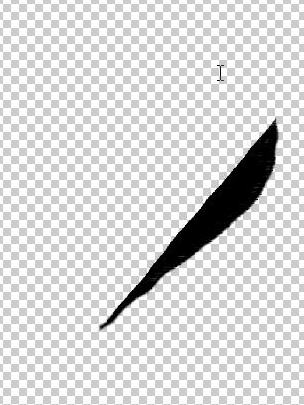
2.新建一层,选择套索工具绘制一个简单的羽毛形状,如图所示:
图片如下:
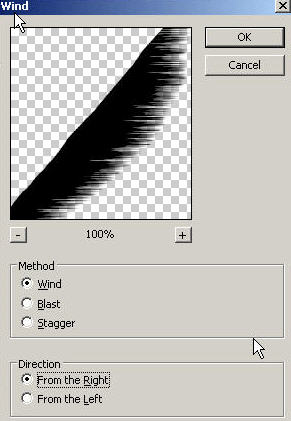
2.选择“Filter” > “Stylize” > “Wind”(滤镜-风格化-风),选择方向为 “from the right”,如图所示。
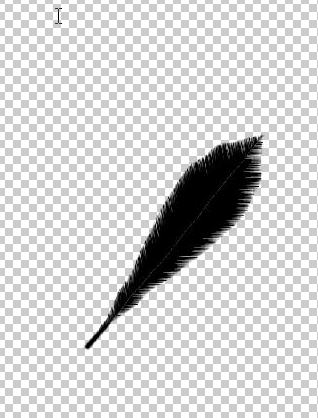
3.复制羽毛层,选择“Edit”> “Transform”>“rotate”,对复制的羽毛进行旋转,放置到如图所示的位置,组成一个完整的羽毛。
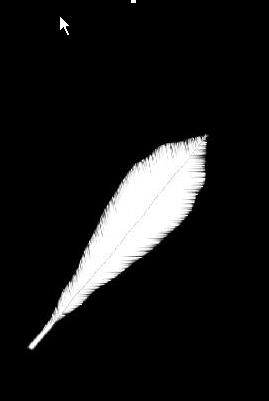
4。选择刚才复制的羽毛层,执行选择“Layer”>“Merge Down”,合并图层。然后选择“Layer”>“Layer Style”>“Color OverLay”,将颜色设置为白色。然后选择油漆桶工具,将背景填充为黑色。如下图:
5。创建一个新层,使用画笔工具,选择不同的颜色对羽毛进行勾画。如下图:
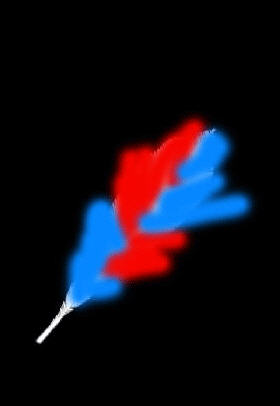
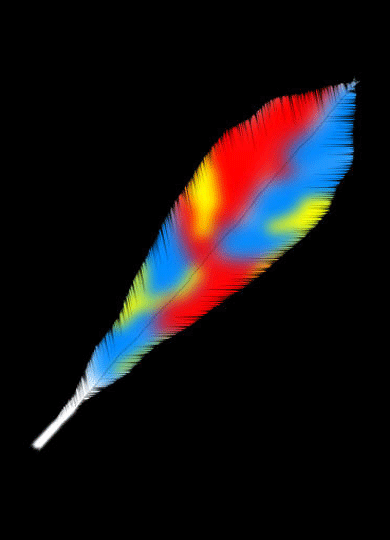
6。现在,设置画笔绘制的这个图层的模式为“Multiply”,最终效果如图。
版权声明:本文由驱动中国整理发布,转载需注明出处与原文链接。如有疑问请联系
editor@qudong.com。
来源:驱动中国 · 原文链接:https://www.qudong.com/article/44198.html
本文价值
★★★★★
—
成为第一个评分的人
登录后为本文打分
评论加载中…