
用Photoshop给美女加上彩点背景
AI摘要
由 AI 生成 · 仅供参考
用Photoshop给美女加上彩点背景,我们经常会看到很多海报上,人物的背景都是一些彩点,增加了照片的趣味性,也更好的突出了人物。其实这样的效果很简单,我们可以用Painter8和Photoshop配合来制作这样的效果。我们先在Painter8中打开一张外景图片,画面要层次感比较强的,有绿色背景的照片最好。nbsp;原..
我们经常会看到很多海报上,人物的背景都是一些彩点,增加了照片的趣味性,也更好的突出了人物。其实这样的效果很简单,我们可以用Painter8和Photoshop配合来制作这样的效果。
我们先在Painter8中打开一张外景图片,画面要层次感比较强的,有绿色背景的照片最好。
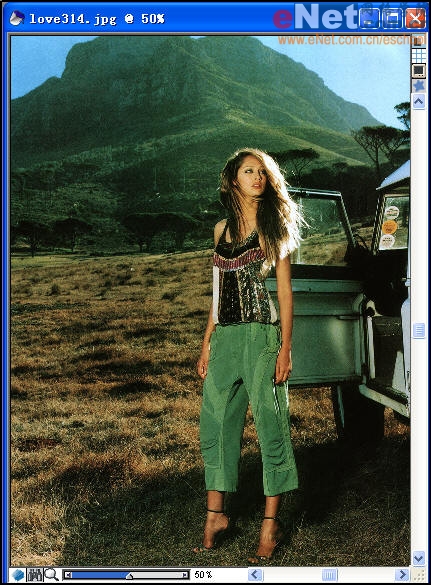
原图
复制当前图片,单击“file”→“clone”。

图:01
接下来选择Artists笔刷,Seurat笔头,然后将笔刷调节到适当大小。
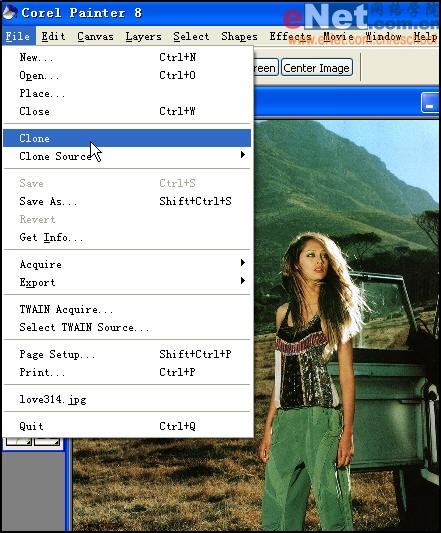
图:02
我们用组合键“Ctrl+B”打开画笔属性对话框,在Size选项中选择1-Pixel Edge笔尖,设置size为8.8,Min size为100%。
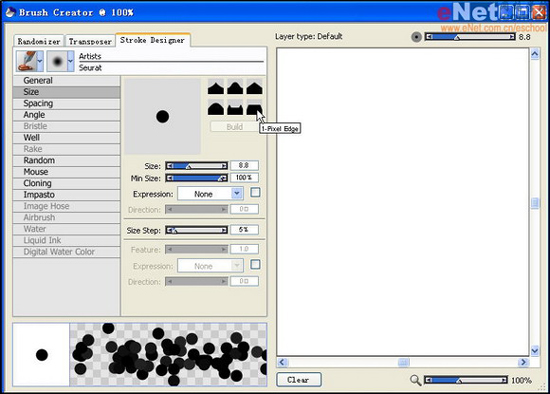
图:03
单击克隆颜色按钮,克隆当前图片的颜色。
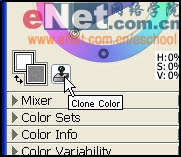
图:04
点击笔刷栏中的黑三角,再下拉菜单中选择“Record Stroke”,然后在画面中画出一笔。

图:05
点击笔刷栏中的黑三角,再下拉菜单中选择“Auto Playback”播放笔刷。然后保存为PSD文件。
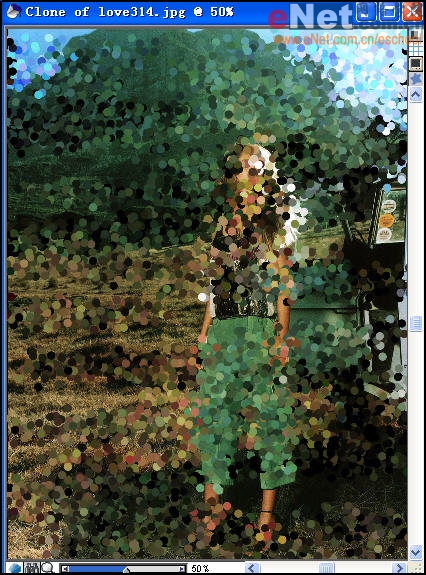
图:06
现在我们在Photoshop中打开源文件和修改过的文件。然后复制源文件到修改后的文件中,并且将源文件置于修改后文件的下方。然后创建一个矢量蒙版。
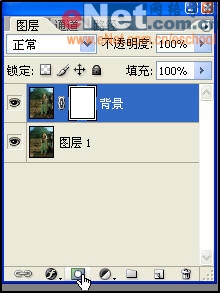
图:07
在工具栏中选择“橡皮”工具,擦出人物的脸部和身体部分。
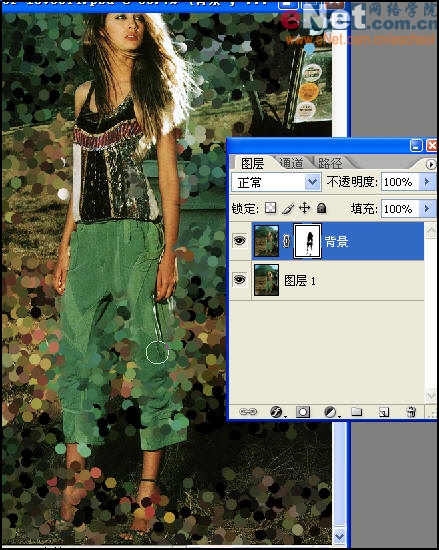
图:08
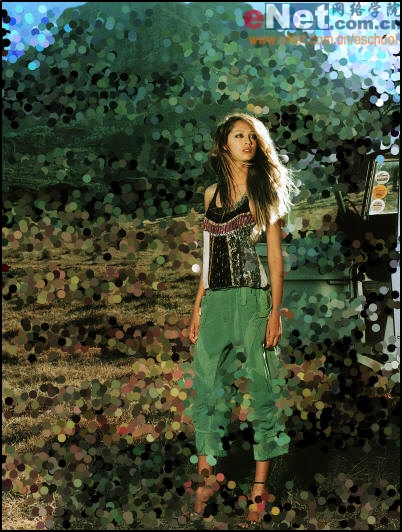
完成图
版权声明:本文由驱动中国整理发布,转载需注明出处与原文链接。如有疑问请联系
editor@qudong.com。
来源:驱动中国 · 原文链接:https://www.qudong.com/article/44218.html
本文价值
★★★★★
—
成为第一个评分的人
登录后为本文打分
评论加载中…