
Flash六步制作另一种鼠标跟随效果
AI摘要
由 AI 生成 · 仅供参考
今天给客户弄一个小玩意,贼麻烦不过总结了个跟随效果还是挺好的,制作也比较简单,总结一下发上来,希望对大家有些帮助.我们来看看(哈,还是六步).先看效果. 一:ctrl+F8新建一个影片剪辑圆2 2:绘制一个正圆F8转换成图形元件 3:第20帧按F6插入关键帧,做到圆从左到右并变小
今天给客户弄一个小玩意,贼麻烦不过总结了个跟随效果还是挺好的,制作也比较简单,总结一下发上来,希望对大家有些帮助.我们来看看(哈,还是六步).先看效果.
一:ctrl+F8新建一个影片剪辑"圆2"
2:绘制一个正圆F8转换成图形元件
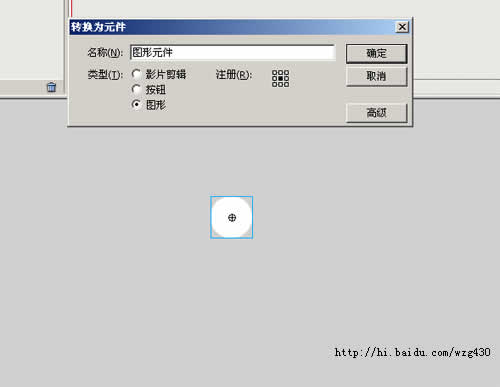
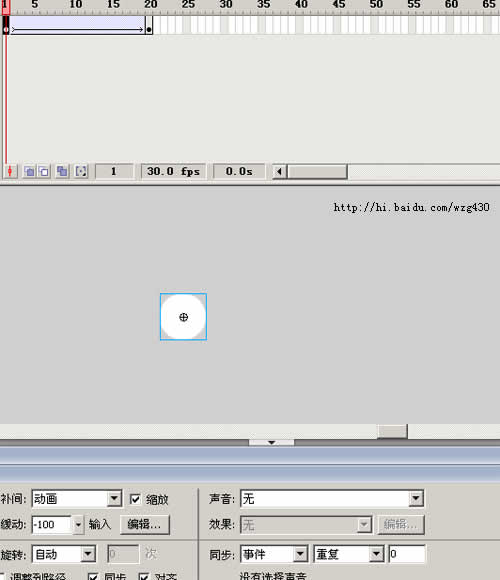
3:第20帧按F6插入关键帧,做到圆从左到右并变小消失的动画.缓动调至-100,(缓动这里可以根据你的要求来设制,出来的效果也不同)
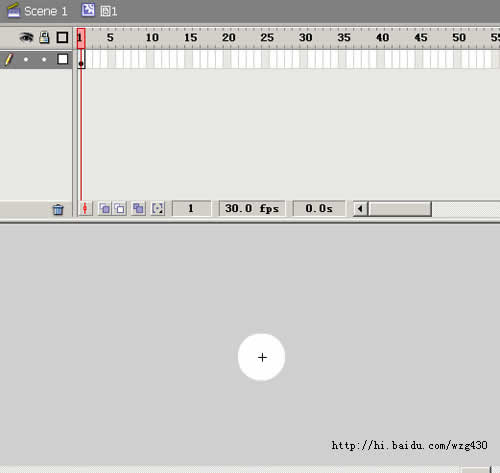
4:ctrl+F8新建影片剪辑"圆1".ctrl+L将"圆2"放入"圆1"对齐中心.并在属性内给影片剪辑命名为"dot1"
5:最关键的一步,新建层2在第一帧右键->动作.这里我就简单分析一下先定义变量,并鼠标拖拽i = "2";
startDrag("dot1", true);
按F6第2帧,随机复制影片剪辑"dot1",代码如下
if (40<i) {
i = "1";
}
duplicateMovieClip("dot1", "dot"+i, i+1889);
dot_rot = random(360);
setProperty("dot"+i, _rotation, dot_rot);
i++;
按F6第3帧,转到并play第2帧gotoAndPlay(2);
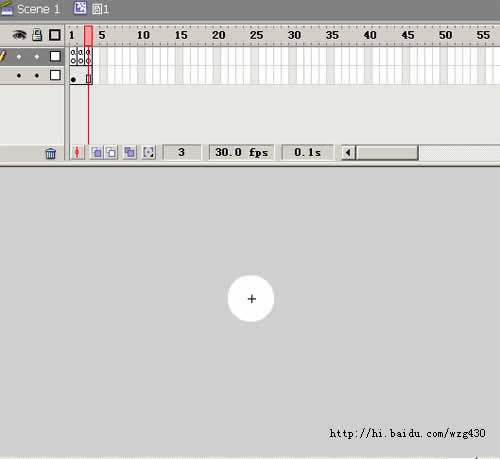
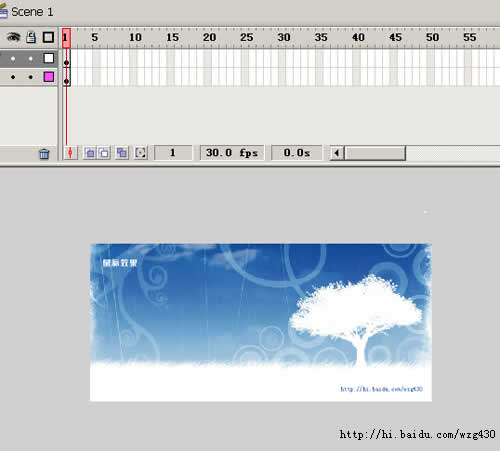
6:回到场景,图层一配一副图像,新建图层2ctrl+L:将"圆1"拖出来,放入舞台外面.大功告成
版权声明:本文由驱动中国整理发布,转载需注明出处与原文链接。如有疑问请联系
editor@qudong.com。
来源:驱动中国 · 原文链接:https://www.qudong.com/article/4424.html
本文价值
★★★★★
—
成为第一个评分的人
登录后为本文打分
评论加载中…