
Photoshop CS快速制作三维特效文字
AI摘要
由 AI 生成 · 仅供参考
PhotoshopCS快速制作三维特效文字,文/小刺猬环境支持:PhotoshopCS所需滤镜:高斯模糊、光照效果三维文字效果常会用在许多设计作品中,它不仅美观而且醒目,深受广大朋友的喜爱。下面我们将向大家介绍一种快速制作三维字特效的方法,它主要通过高斯模糊和光照效果两个滤镜实现。当然,在这里介绍的方法不..
文/小刺猬
环境支持:Photoshop CS
所需滤镜:高斯模糊、光照效果
三维文字效果常会用在许多设计作品中,它不仅美观而且醒目,深受广大朋友的喜爱。下面我们将向大家介绍一种快速制作三维字特效的方法,它主要通过高斯模糊和光照效果两个滤镜实现。当然,在这里介绍的方法不一定是最快的,但是可以给初学者一些启发,探索更快捷的方法。
1. 启动Photoshop CS,新建一个画布,使用“文字”工具输入文字,然后按住Ctrl键,使用“移 动”工具单击文字层,将选区载入,此时进入“通道”调板,单击底部的“将选区存储为通道”按钮,新建一个文字通道
2. 执行“滤镜→模糊→高斯模糊”命令,在“高斯模糊”对话框中设置“半径”为4.2,效果如图1所示。
3. 返回“图层”调板,激活文字层,执行“滤镜→渲染→光照效果”命令,打开“光照效果”对话框,在其中设置“纹理通道”为Alpha 1,其他参数参照图2所示进行设置。并调整光照方向。
4. 在执行“光照效果”滤镜后文字已产生轻微的立体效果,为了使该效果更强烈,在按住Alt健的同时,点按方向键对文字进行多层次复制,使文字产生厚度,最后取消选区,为文字层添加投影图层样式,效果如图3所示。

图1 对文字通道进行模糊处理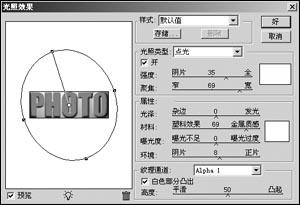
图2 “光照效果”对话框
图3 最后效果
版权声明:本文由驱动中国整理发布,转载需注明出处与原文链接。如有疑问请联系
editor@qudong.com。
来源:驱动中国 · 原文链接:https://www.qudong.com/article/44303.html
本文价值
★★★★★
—
成为第一个评分的人
登录后为本文打分
评论加载中…