
用PhotoshopCS绘制羽毛
AI摘要
由 AI 生成 · 仅供参考
用PhotoshopCS绘制羽毛,环境支持:PhotoshopCS所需滤镜:添加杂色、动感模糊、切变羽毛总是给人轻舞飞扬的感觉,看着漫天飞舞的羽毛,任何不愉快的心情都会烟消云散,这就是羽毛的魅力。下面我们将使用Photoshop来捕捉这一动人的瞬间,为了不使最终效果过于单调,我们将羽毛做成了彩色的。1.启..
环境支持:Photoshop CS
所需滤镜:添加杂色、动感模糊、切变
羽毛总是给人轻舞飞扬的感觉,看着漫天飞舞的羽毛,任何不愉快的心情都会烟消云散,这就是羽毛的魅力。下面我们将使用Photoshop来捕捉这一动人的瞬间,为了不使最终效果过于单调,我们将羽毛做成了彩色的。
1. 启动Photoshop CS,新建一个画布,再新建一个图层填充为白色,执行“滤镜→杂色→添加杂色”命令,为背景层添加杂点。在“添加杂色”对话框中设置“数量”为52,然后执行“滤镜→模糊→动感模糊”命令,在“动感模糊”对话框中设置“角度”为0,“距离”为198。
2. 执行“图像→调整→亮度/对比度”命令,对图像的对比度进行调整,使纹理更细腻,如图1所示。有时候并不是一次就可以调好,要反复应用“添加杂色”和“动感模糊”滤镜进行测试,否则不是纹理太粗就是细的看不清楚。
 图1
图1 3. 使用“矩形选框”工具框选纹理左半部分,执行“斜切”命令,通过向下拖动左侧控制柄使所选部分的图像产生斜切效果,然后对纹理右半部分进行相同的操作,只不过这次是让所选部分的右侧向下斜切。
4. 接下来用“钢笔”工具在纹理图像中绘制羽毛的轮廓,再将路径转换为选区,进行反选,按下Del键将“轮廓”以外的区域删除,然后使用路径在羽毛中心创建“羽轴”的轮廓选区,并用渐变色填充,效果如图2所示。
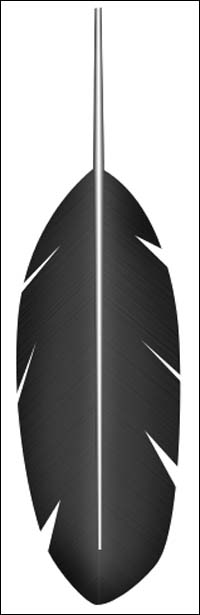 图2
图25. 对羽毛执行“滤镜→扭曲→切变”命令,再进行复制并分别调整个羽毛的大小,最后执行“图像→调整→色相/饱和度”命令,对每个羽毛颜色进行不同的调整,效果如图3所示。
 图3
图3
版权声明:本文由驱动中国整理发布,转载需注明出处与原文链接。如有疑问请联系
editor@qudong.com。
来源:驱动中国 · 原文链接:https://www.qudong.com/article/44327.html
本文价值
★★★★★
—
成为第一个评分的人
登录后为本文打分
评论加载中…