photoshop制作撕纸效果
photoshop制作撕纸效果,文/出处:中国艺术设计联盟预览成品:逐步说明:1、首先设置背景色为白色,前景色为黑色。打开一张原图象,如图。2、点击Layer面板的Channels通道,新建一个通道Alpha1,看到图象变成黑色的,点击菜单Edit/Fill,填充白色,点击“ok”按钮,将Alpha1填充成白色。在工具..
文/ 出处:中国艺术设计联盟
预览成品:
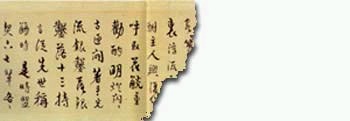
逐步说明:
1、首先设置背景色为白色,前景色为黑色。打开一张原图象,如图。
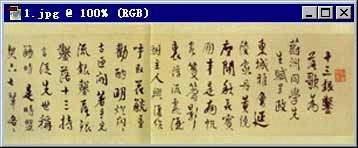
2、点击Layer面板的Channels通道,新建一个通道Alpha 1,看到图象变成黑色的,点击菜单Edit/Fill,填充白色,点击“ok”按钮,将Alpha 1 填充成白色。在工具箱中用铅笔工具,选用适当的笔刷Brush,在图象中间画上一条曲折的线,做为撕纸的边缘。如图。
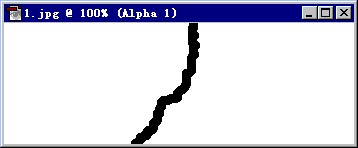
3、使用油漆桶工具,在图象的左边单击左键,使左侧变为黑色,如图。
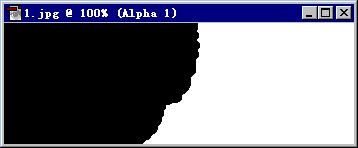
4、单击菜单Filter/Others/Maximum...滤镜,在打开的对话框中,设置Radius为2,单击“OK”按钮。
5、单击菜单Filter/Brush Strokes/Spatter,在弹出窗口按如下图设置。
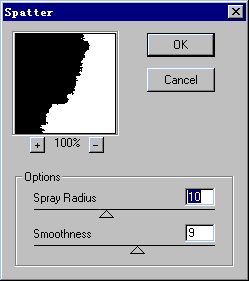
单击“ok”按钮。得到如图效果。
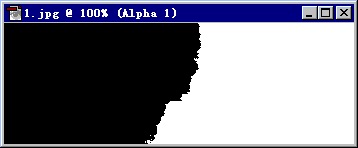
6、单击菜单Filter/Blur/Blur虑镜,将边缘做些许模糊。
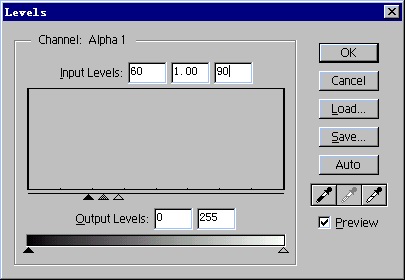
7、单击菜单Image/Adjust/Level命令,按如下图设置。设置后点击“ok”按钮。
8、按住Ctrl键,单击Channels 面板上的Alpha 1通道,将白色部分选中。点击lay 面板,点击图象层使之为工作层。
9、按键删除选区内图象。如图。

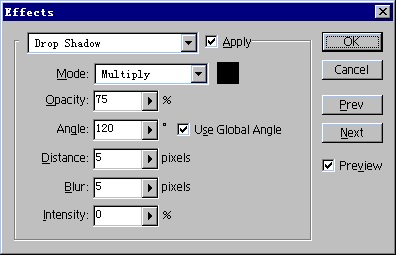
10、单击菜单Lay/Effects/Drop Shodow命令,给图象增加点阴影。按下图设置,点击“ok”按钮即可得到预览效果。制作完成。