
让Photoshop为照片做怀旧效果处理
AI摘要
由 AI 生成 · 仅供参考
让Photoshop为照片做怀旧效果处理,作者:小珍原创将校园生活时的照片处理成老照片的效果,再把它们传到5460同学录网站让同学们看看,毕业后同学们偶尔登陆5460看到有怀旧效果的照片,一定会想起校园生活的的故事。用Photoshop处理怀旧效果的照片,非常简单,首先把照片去色成黑白照片(图1)。图1再使用..
作者: 小珍原创
将校园生活时的照片处理成老照片的效果,再把它们传到5460同学录网站让同学们看看,毕业后同学们偶尔登陆5460看到有怀旧效果的照片,一定会想起校园生活的的故事。
用Photoshop处理怀旧效果的照片,非常简单,首先把照片去色成黑白照片(图1)。
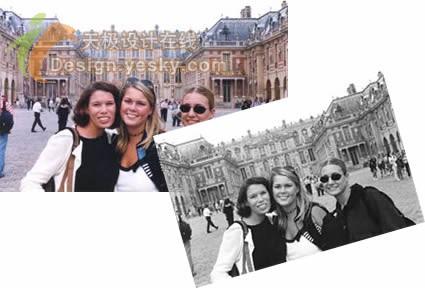
图1
再使用“图像”菜单“调整”下的“色彩平衡”命令调节一下图像的色彩,使它偏黄(图2)。
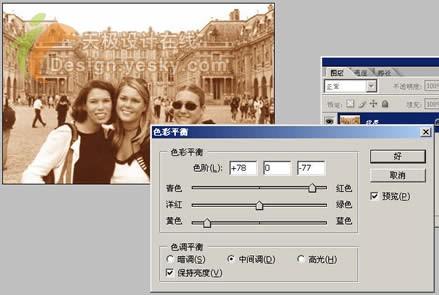
图2
在“滤镜”菜单下选择“杂色”的“添加杂色”命令,在弹出的对话框中设定杂志的数值、分布方式选择“高斯分布”,选中“单色”(图3)。
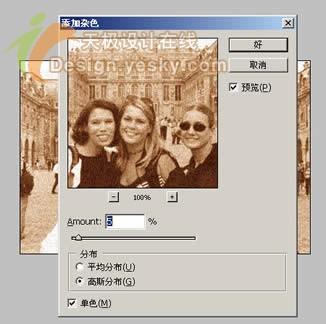
图3
在图层面板上选择背景图层点击右键选择“复制图层”命令,复制一个图层副本(图4)。
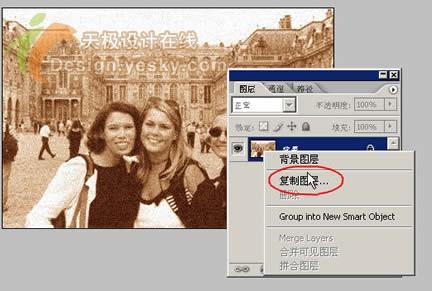
图4
选择副本图层,在“滤镜”菜单下的“纹理”中选择“颗粒”命令,然后在滤镜参数设置中选择“颗粒类型”为“垂直”,设定颗粒的“强度”和“对比度”(图5)。
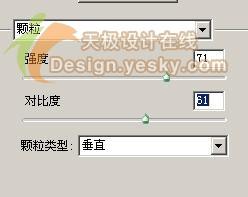
图5
再在图层面板中把复制图层的模式修改为“变亮”(图6),现在照片就有了怀旧的感觉了。
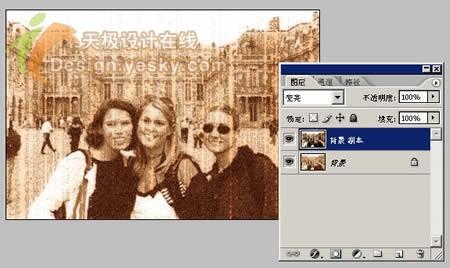
图6
怀旧效果前后对比。如图7,我们还可以用专业的怀旧滤镜DigiEffects Aged Film来制作怀旧效果,滤镜下载。
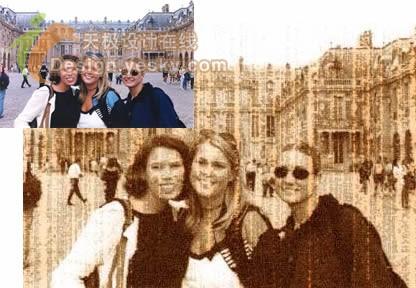
图7
版权声明:本文由驱动中国整理发布,转载需注明出处与原文链接。如有疑问请联系
editor@qudong.com。
来源:驱动中国 · 原文链接:https://www.qudong.com/article/44417.html
本文价值
★★★★★
—
成为第一个评分的人
登录后为本文打分
评论加载中…