
Photoshop绘制逼真星球
AI摘要
由 AI 生成 · 仅供参考
Photoshop绘制逼真星球,方法1(陆地不是特真实):[第一步]新建一个文档,新建一个透明的图层画一个正圆的选区[第二步]前景色和背景色改为深灰(不要太灰)和白在选区里执行滤镜-渲染-云彩,再复制此图层,在选区里执行滤镜-渲染-分层云彩[第三步]按住ctrl键点击图层1,再执行图像-..
方法1(陆地不是特真实):
[第一步]新建一个文档,新建一个透明的图层画一个正圆的选区
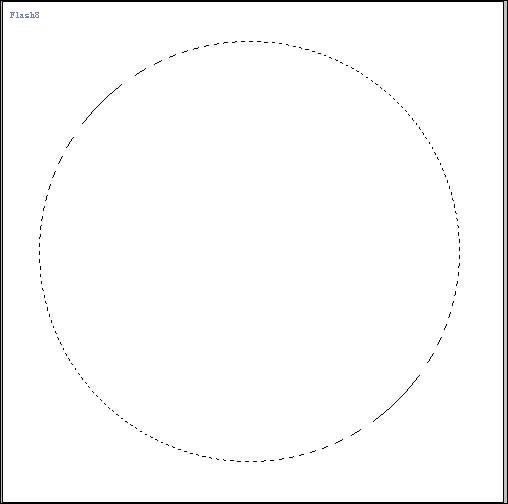
[第二步]前景色和背景色改为深灰(不要太灰)和白在选区里执行滤镜-渲染-云彩,再复制此图层,在选区里执行滤镜-渲染-分层云彩
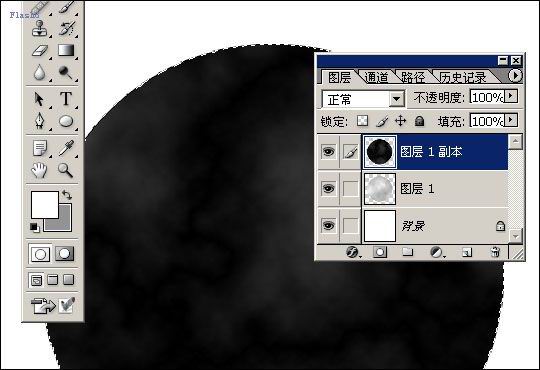
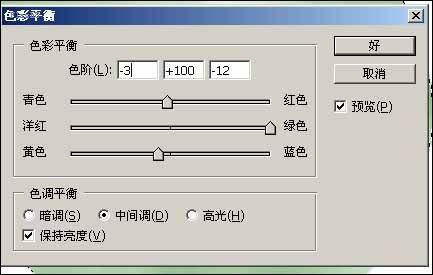
[第三步]按住ctrl键点击图层1,再执行图像-调整-色彩平衡,调整到浅绿色(为了调整黑色,浅绿色是部分陆地,所以不要太浅了)
[第四步]用魔棒工具选取白色部分,然后选择-羽化,羽化10象素左右,之后再执行图像-调整-色彩平衡,调整成黄色。

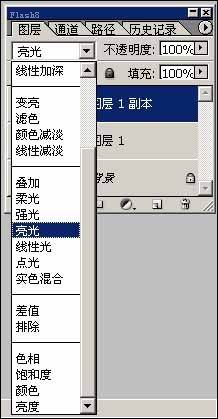
[第五步]点击图层1副本,在混合属性中选择亮光。
[第六步]在图层1副本里加入一些图层样式,两个图层都在进行球面化,如果看不清楚的话调一下图层1的 图像-调整-亮度/对比度,会有立体的感觉噢~
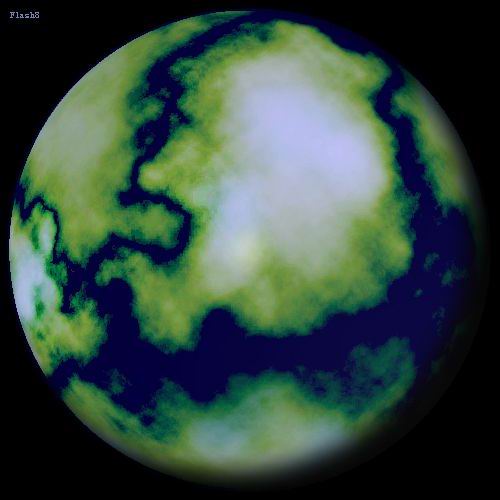
方法2(云不是特真实):
做到[第二步]时,两个图层都执行滤镜-渲染-分层云彩就可以了,陆地真的很像。

如果你要画另一个差不多的星球,不用重新画,只要在图层1副本里执行滤镜-渲染-分层云彩就可以了,你还可以加光环,卫星,航天飞机,
空间站,彗星,飞船,外星人……我相信你做的比我好!

版权声明:本文由驱动中国整理发布,转载需注明出处与原文链接。如有疑问请联系
editor@qudong.com。
来源:驱动中国 · 原文链接:https://www.qudong.com/article/44431.html
本文价值
★★★★★
—
成为第一个评分的人
登录后为本文打分
评论加载中…