
Photoshop为情侣照片添加梦幻彩虹
AI摘要
由 AI 生成 · 仅供参考
Photoshop为情侣照片添加梦幻彩虹,文/小珍出处:天极软件看到浪漫的图片(图1),想不想让它锦上添花呢?今天我们就来用Photoshop在情侣照片上添加浪漫的彩虹效果,模拟真实的自然景观哦(图2)。图1图21.在Photoshop中打开图像,在图层面板新建一个图层,然后使用“单行选框”工具选取一条水平框并填充..
文/小珍 出处:天极软件
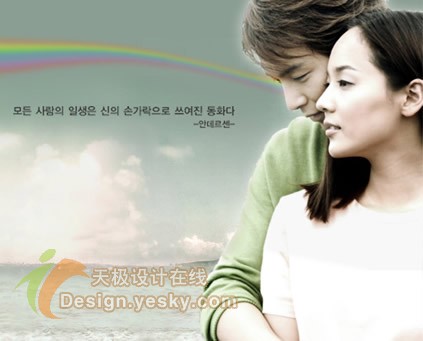
看到浪漫的图片(图1),想不想让它锦上添花呢?今天我们就来用Photoshop在情侣照片上添加浪漫的彩虹效果,模拟真实的自然景观哦(图2)。
 图1
图1 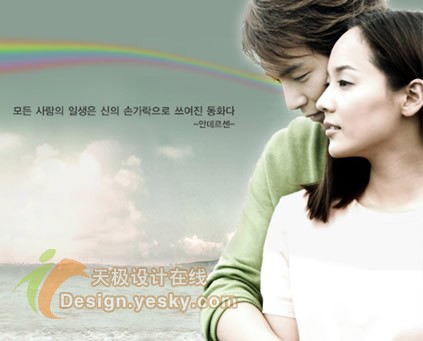 图2
图2
1.在Photoshop中打开图像,在图层面板新建一个图层,然后使用“单行选框”工具选取一条水平框并填充颜色,这样一共选取七次,分别填充彩虹的七个颜色(图3)。
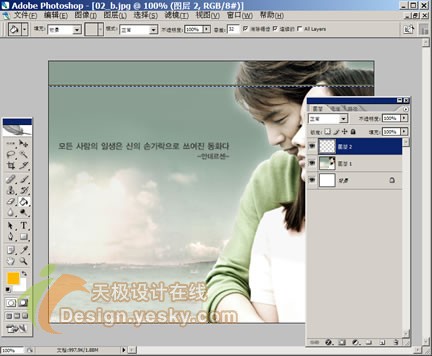 图3
图3
2.选择“滤镜”菜单下“扭曲”中“挤压”命令,设置挤压数量为“-100%”(图4)。
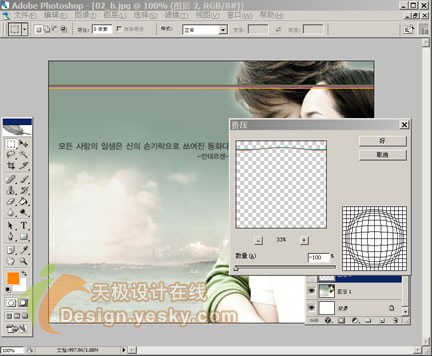 图4
图4
3.选择“编辑”菜单“变换”中“透视”命令,调节彩虹图层的图像的方向,调节方式如图5,让彩虹的线条感觉在画面中由远及近(图5)。
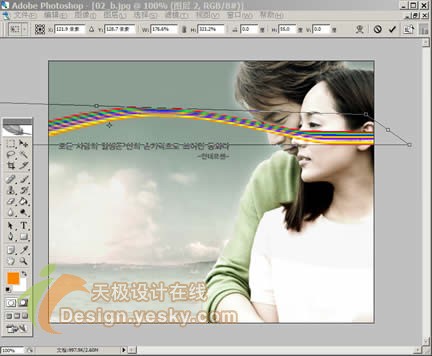 图5
图5
4.调整后的彩虹图像有些部分遮盖了原图上的人物,可以用套索工具选取这部分图像把它删除,得到的图像效果如图6。
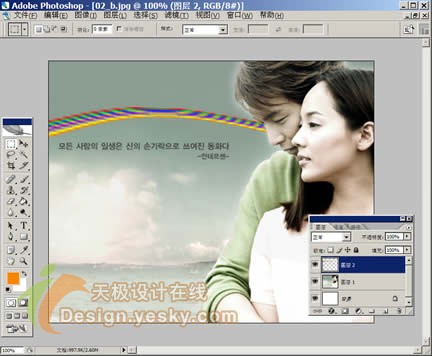 图6
图6
5.再选择“滤镜”菜单“模糊”中“高斯模糊”命令,设置好模糊半径,这样彩虹的各种颜色被混合了(图7)。
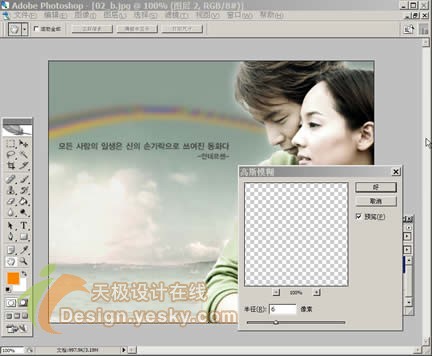 图7
图7
6.下面在图层面板上创建图层蒙版,再选择“图像”菜单“应用图像”命令,“图层”选择原来的图像,其它参数设置可以不变(图8)。
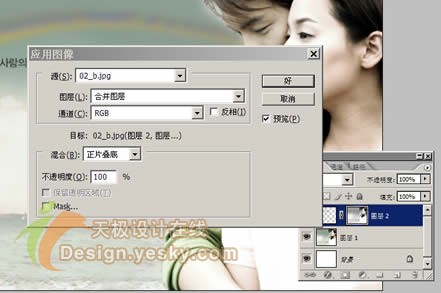 图8
图8
7.最后把彩虹这一个图层的模式设定为“柔光”,此时在图像上就添加了一条淡淡的浪漫的,有梦幻感觉的彩虹。
版权声明:本文由驱动中国整理发布,转载需注明出处与原文链接。如有疑问请联系
editor@qudong.com。
来源:驱动中国 · 原文链接:https://www.qudong.com/article/44449.html
本文价值
★★★★★
—
成为第一个评分的人
登录后为本文打分
评论加载中…