
Photoshop轻松变风景照片为铅笔淡彩画
AI摘要
由 AI 生成 · 仅供参考
Photoshop轻松变风景照片为铅笔淡彩画,用Photoshop处理照片的教程已经有很多了,本文介绍一个快速处理风景照片为铅笔淡彩画的方法。首先需要找画面内容不算太复杂的风景照片,如图1。图11.在photoshop中先用“图像”菜单下“调整”中“暗部/高光”命令,增加照片的亮度(图2)。图22.下面选择“滤镜”菜单下..
用Photoshop处理照片的教程已经有很多了,本文介绍一个快速处理风景照片为铅笔淡彩画的方法。首先需要找画面内容不算太复杂的风景照片,如图1。
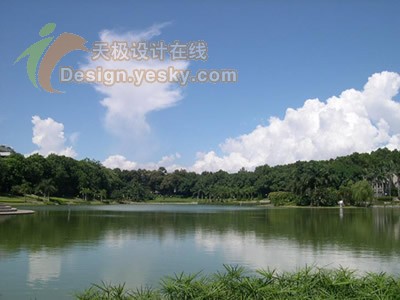 图1
图1
1.在photoshop中先用“图像”菜单下“调整”中“暗部/高光”命令,增加照片的亮度(图2)。
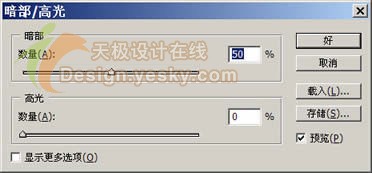 图2
图2
2.下面选择“滤镜”菜单下“风格化”中“查找边缘”滤镜处理图像,处理后图像效果如图3。
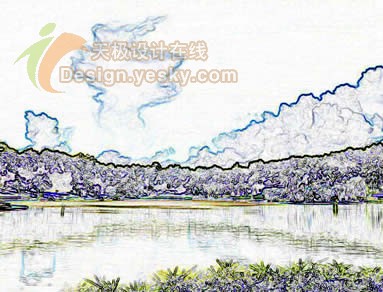 图3
图3
3.在这个时候看到“编辑”菜单下“消退查找边缘”命令是可用的状态(图4),选择它。
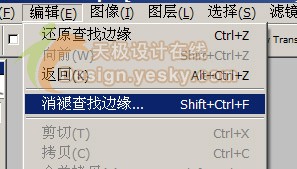 图4
图4
4.在“消退查找边缘”对话框中,选择模式为“亮度”(图5),然后降低部透明度的数值,一边调节数值,一边观察图像的变化效果。
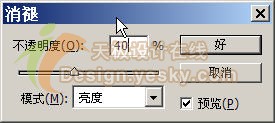 图5
图5
5.此时选择一个铅笔淡彩画最佳的效果,确定消退,这样就得到了一张仿铅笔淡彩画的图像了(图6)。
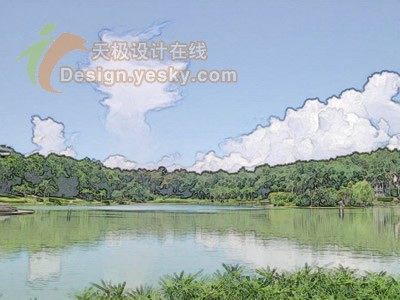 图6
图6
版权声明:本文由驱动中国整理发布,转载需注明出处与原文链接。如有疑问请联系
editor@qudong.com。
来源:驱动中国 · 原文链接:https://www.qudong.com/article/44460.html
本文价值
★★★★★
—
成为第一个评分的人
登录后为本文打分
评论加载中…