
Dreamweaver 4 简明教程(八、为网页增添互动效果)
AI摘要
由 AI 生成 · 仅供参考
Dreamweaver4简明教程八、为网页增添互动效果,八、为网页增添互动效果制作简单的互动效果在网页上经常看到这样的效果,当鼠标移到一张图片上的时候,原来的图片就切换为另一张图片,鼠标移开后,又恢复原来的模样,是怎么做的呢?在开篇的时候,提到Dreamweaver比Frontpage优胜的其中一个地方是Dreamweaver能做出能..
八、为网页增添互动效果
制作简单的互动效果
在网页上经常看到这样的效果,当鼠标移到一张图片上的时候,原来的图片就切换为另一张图片,鼠标移开后,又恢复原来的模样,是怎么做的呢?在开篇的时候,提到Dreamweaver比Frontpage优胜的其中一个地方是Dreamweaver能做出能具互动性的网页。现在,我们就利用Dreamweaver制作这个最简单的互动效果——变换图片。
准备两张大小相同的图片,一张是鼠标还没有移上的状态,另一张是鼠标移上去后的图片,例如以下两图,左图是一个凸起的按钮,右图是一个凹下的按钮:
点击对象面板上的 ,看到如下的对话框:
① Image Name:变换图片效果的标记名称,Dreamweaver会自动分配;
② Original Image:指定原始的图片,(例如这里是凸起的图)
③ Rollover Image:指定鼠标移上去后的图片(例如这里是凹下的图);
④ Url:图片的链接网址;
例如按照上图的设置完毕后,按下OK,然后可以按F12预览一下效果了。
制作简单的互动效果
在网页上经常看到这样的效果,当鼠标移到一张图片上的时候,原来的图片就切换为另一张图片,鼠标移开后,又恢复原来的模样,是怎么做的呢?在开篇的时候,提到Dreamweaver比Frontpage优胜的其中一个地方是Dreamweaver能做出能具互动性的网页。现在,我们就利用Dreamweaver制作这个最简单的互动效果——变换图片。
准备两张大小相同的图片,一张是鼠标还没有移上的状态,另一张是鼠标移上去后的图片,例如以下两图,左图是一个凸起的按钮,右图是一个凹下的按钮:
点击对象面板上的
,看到如下的对话框: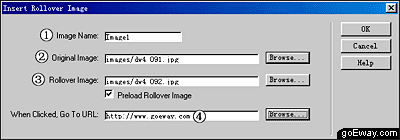
① Image Name:变换图片效果的标记名称,Dreamweaver会自动分配;
② Original Image:指定原始的图片,(例如这里是凸起的图)
③ Rollover Image:指定鼠标移上去后的图片(例如这里是凹下的图);
④ Url:图片的链接网址;
例如按照上图的设置完毕后,按下OK,然后可以按F12预览一下效果了。
版权声明:本文由驱动中国整理发布,转载需注明出处与原文链接。如有疑问请联系
editor@qudong.com。
来源:驱动中国 · 原文链接:https://www.qudong.com/article/44543.html
本文价值
★★★★★
—
成为第一个评分的人
登录后为本文打分
评论加载中…