
DreamweaverMX Ultradev探索(3-1)
AI摘要
由 AI 生成 · 仅供参考
DreamweaverMXUltradev探索3-1,DreamweaverMXUltradev探索3向数据库中添加记录好,接上一讲,前一章讲到动态显示数据库内容,相信大家现在的心情已是很激动了吧,呵。。。是不是心里早就在想,应当可以自己在网页上也能手工添加数据呢?当然没问题,DWMX已为我们准备好一切了。一般来说,要通过ASP页..
Dreamweaver MX Ultradev探索(3)向数据库中添加记录
好,接上一讲,前一章讲到动态显示数据库内容,相信大家现在的心情已是很激动了吧,呵。。。是不是心里早就在想,应当可以自己在网页上也能手工添加数据呢?当然没问题, DW MX已为我们准备好一切了。一般来说,要通过ASP页面向数据库中添加记录,需要提供用户输入数据的界面,这可以通过创建包含表单和页面来实现。利用Dreamweaver MX的Insert Record(插入记录集)服务器行为,就可以向数据库里添加记录。
废话少说,新建一页面,如图(3-1)
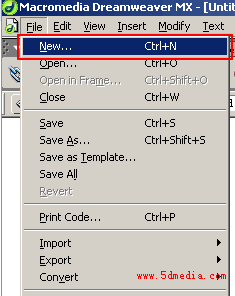
3-1 应当大家都会吧。
<1> 点击后你会发现,出现的页面和以前DW或UD很大的不现,如图(3-2)所示。DW MX在创建不同的动态网页方面显得非常方便,可以随意的选择自己想要的类型,而不用像以前一样还要选保存类型。在这里我们选择创建动态页面(Dynamic Page),选择VBScript作为页面的脚本语言。OK,保存为insert.asp。
3-2
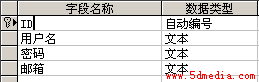
<2> 我们用ACCESS新建一数据库,保存名为“用户表”,如图(3-3)所示。指定ID为主键,同时设置它的数据类型自动编号。
3-3
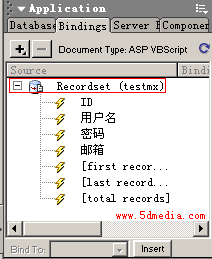
大家注意到没有,在这里我把字段类型用了中文,要是以前在UD时代,是绝对不能出现中文的,但到了DW MX时代,我们终于可以用了,感动ing...照第二章的介绍,建立系统DSN,同时在DW MX里建好数据库连接,如图(3-4)所示.
3-4
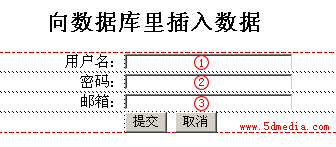
<3> 好,准备工作到这里终于完成了。前面提到要通过ASP页面向数据库中添加记录,需要提供用户输入数据的界面,即我们要在页面上建立表单,提供让用户输入的区域,这样我们才能把用户提交的数据保存进数据库中。设计如下界面,如图(3-5)所示。
3-5
注意到上面的红色数字了吗?不要急,这里还有一点要注意,如图(3-6)所示。要指定这些文本框的名称,第一个“用户名”我把它后面的文本框指定为“用户名”,其它两项雷同,分别指定为“密码”,“邮箱”,只是要注意密码这一项的类型(Type)要指定为Password,这样用户在输入密码的时候看到只是一串*号了。注:以前在UD里给文本框命名不能用中文,但现在在DW MX里也可以用了。

3-6
好,接上一讲,前一章讲到动态显示数据库内容,相信大家现在的心情已是很激动了吧,呵。。。是不是心里早就在想,应当可以自己在网页上也能手工添加数据呢?当然没问题, DW MX已为我们准备好一切了。一般来说,要通过ASP页面向数据库中添加记录,需要提供用户输入数据的界面,这可以通过创建包含表单和页面来实现。利用Dreamweaver MX的Insert Record(插入记录集)服务器行为,就可以向数据库里添加记录。
废话少说,新建一页面,如图(3-1)
3-1 应当大家都会吧。
<1> 点击后你会发现,出现的页面和以前DW或UD很大的不现,如图(3-2)所示。DW MX在创建不同的动态网页方面显得非常方便,可以随意的选择自己想要的类型,而不用像以前一样还要选保存类型。在这里我们选择创建动态页面(Dynamic Page),选择VBScript作为页面的脚本语言。OK,保存为insert.asp。
3-2
<2> 我们用ACCESS新建一数据库,保存名为“用户表”,如图(3-3)所示。指定ID为主键,同时设置它的数据类型自动编号。
3-3
大家注意到没有,在这里我把字段类型用了中文,要是以前在UD时代,是绝对不能出现中文的,但到了DW MX时代,我们终于可以用了,感动ing...照第二章的介绍,建立系统DSN,同时在DW MX里建好数据库连接,如图(3-4)所示.
3-4
<3> 好,准备工作到这里终于完成了。前面提到要通过ASP页面向数据库中添加记录,需要提供用户输入数据的界面,即我们要在页面上建立表单,提供让用户输入的区域,这样我们才能把用户提交的数据保存进数据库中。设计如下界面,如图(3-5)所示。
3-5
注意到上面的红色数字了吗?不要急,这里还有一点要注意,如图(3-6)所示。要指定这些文本框的名称,第一个“用户名”我把它后面的文本框指定为“用户名”,其它两项雷同,分别指定为“密码”,“邮箱”,只是要注意密码这一项的类型(Type)要指定为Password,这样用户在输入密码的时候看到只是一串*号了。注:以前在UD里给文本框命名不能用中文,但现在在DW MX里也可以用了。
3-6
版权声明:本文由驱动中国整理发布,转载需注明出处与原文链接。如有疑问请联系
editor@qudong.com。
来源:驱动中国 · 原文链接:https://www.qudong.com/article/44572.html
本文价值
★★★★★
—
成为第一个评分的人
登录后为本文打分
评论加载中…