
Dreamweaver MX实例:插入交替图像按钮
AI摘要
由 AI 生成 · 仅供参考
DreamweaverMX实例:插入交替图像按钮,Flash中的交替图像按钮一直是网页爱好者喜欢的动画按钮,在Dreamweaver中只需要几步简单的操作,就可以制作出这些极具动感的交替图像按钮,而且占用空间少。效果说明建立一组相互交替的图像,当鼠标移至目标图像上时,会显示出另外一幅图像,就像会动的按钮,既动感,又..
Flash中的交替图像按钮一直是网页爱好者喜欢的动画按钮,在 Dreamweaver 中只需要几步简单的操作,就可以制作出这些极具动感的交替图像按钮,而且占用空间少。

效果说明建立一组相互交替的图像,当鼠标移至目标图像上时,会显示出另外一幅图像,就像会动的按钮,既动感,又时尚,如图 49-1 所示
创作思想打开 Dreamweaver MX 2004 软件,执行【插入】 【图像对象】 【鼠标经过图像】命令,或者单击工具栏中 下拉菜单里的【鼠标经过图像】命令,按要求进行设置,最后保存文件完成制作。
操作步骤
( 1 )打开 Dreamweaver MX 2004 软件新建文件。
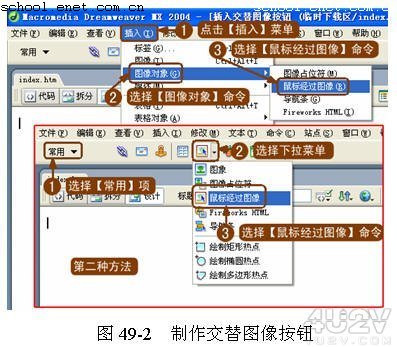
( 2 )可以用两种方式制作出交替图像按钮,如图 49-2 所示。
( 3 )打开【插入鼠标经过图像】对话框,按图 49-3 所示进行设置,选择图像文件。
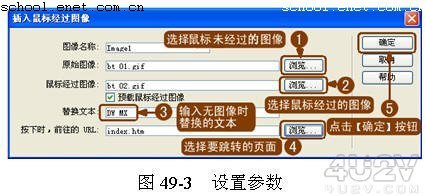
提示:在图中的第 1 、 2 小步中单击【浏览】按钮,可以重新选择图像的位置。
( 4 )按快捷键 Ctrl+S 保存文件。本实例操作完毕。交换按钮如果结合按钮特效,效果将会更好。
版权声明:本文由驱动中国整理发布,转载需注明出处与原文链接。如有疑问请联系
editor@qudong.com。
来源:驱动中国 · 原文链接:https://www.qudong.com/article/44655.html
本文价值
★★★★★
—
成为第一个评分的人
登录后为本文打分
评论加载中…