
CorelDRAW X3体验:全新复制功能
CorelDRAW中简单的复制用Duplicate和Clone即可完成。 以Duplicate为例:我们先选择要复制的对象,选择菜单Edit- Duplicate,在弹出对话框中指定副本和源对象的相对距离(偏移数值)。偏移数值分为水平偏移和竖直偏移两方面。特例就是若只沿某一方向复制,将另一方向的偏
CorelDRAW中简单的复制用Duplicate和Clone即可完成。
以Duplicate为例:我们先选择要复制的对象,选择菜单Edit-> Duplicate,在弹出对话框中指定副本和源对象的相对距离(偏移数值)。偏移数值分为水平偏移和竖直偏移两方面。特例就是若只沿某一方向复制,将另一方向的偏移数值为零即可。
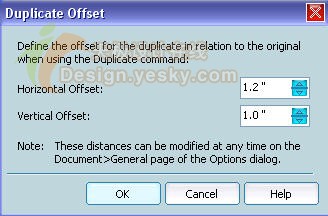
使用中发现的不足是每次只能复制一个对象出来。如果要复制多个,需要重复使用这两个命令。有没有更好的方法呢?答案是肯定的,那就是新增的Step and Repeat工具。
上面提及的Duplicate 和Clone确实比较经典,关于它们方面的用法和技巧,具体请参见天极设计在线CORELDRAW专栏中的《漫谈CORELDRAW中的复制》。而本文中我们重点要研究的是Step and Repeat。
Step and Repeat工具实际上是X3为多重复制设的泊坞窗,打开它进行设置就可以实现一次多个的精确复制,某种程度上起到阵列的功能。
在泊坞窗中,你可以同时设置水平和垂直方向上要复制的拷贝数,是否偏移以及偏移的距离,或者等间距分布,只需告诉所需参数,复杂的阵列和精确的复制都由CorelDRAW X3完成!
具体操作方法:
选择菜单“Edit”(编辑)->“Step ande Repeat”,打开泊坞窗。相关设置的功能如下:
Number of copies:要复制对象的数量。
Horizontal Settings/Verticak Settings:(水平/垂直设置)
分为:(1)No offset:无偏移
(2)offset:有偏移
(3)Spacing between objects:等间距排列
Distance :(距离)偏移或者排列的距离
Direction:(方向)要进行复制的方向/阵列方向,当然也可以水平垂直两个方向同时进行。
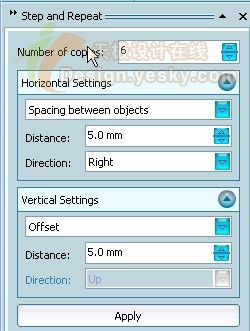
同样它们的组合也可以进行多种情况的复制,或进行一般的阵列。
如,当Vertical Settings下为(1)No offset,而Horizontal Settings设置为(2)offset或(3)Spacing between objects时,设定要复制的数量和Distance,即可得到复制结果。
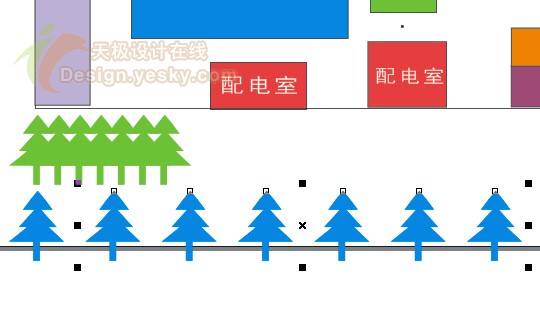
需要注意的是,当(2)offset或(3)Spacing between objects时,相同的Distance结果是不一样的。以下图为例,它们分别是进行了偏移距离=5mm的复制和增量=5mm的阵列。
当水平/垂直方向上都设置为(2)或(3)时,就可以两个方向上同时进行复制阵列,大家不妨自己尝试一下。