
Windows 7新功能详解:功能强大的右键
以前使用计算机,需要两三步才能完成的操作,在Windows7中只要通过点击鼠标右键,可能一步就搞定。这就是Windows7中强大的右键点击功能。到底Windows7中的“右键”有多强大,在这里举几个例子来告诉你。第一个:调节电脑的屏幕分辨率以前需要做以下工作。1.在桌面空白处点击鼠标右键,选择“个性化”2.在弹出窗口中选择“显示设置”3.调节显示分辨率到自己满意的程度我们来
感谢 投递
以前使用计算机,需要两三步才能完成的操作,在 7中只要通过点击鼠标右键,可能一步就搞定。这就是Windows 7中强大的右键点击功能。到底Windows 7中的“右键”有多强大,在这里举几个例子来告诉你。
第一个:调节电脑的屏幕分辨率
以前需要做以下工作。
1.在桌面空白处点击鼠标右键,选择“个性化 ”
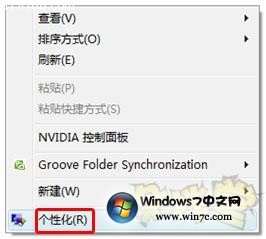
2.在弹出窗口中选择“显示设置”
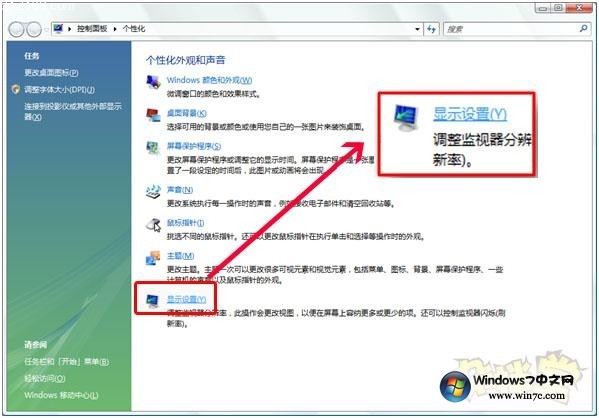
3.调节显示分辨率到自己满意的程度
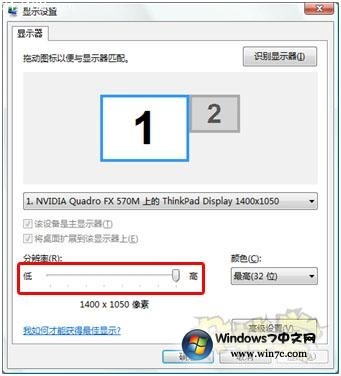
我们来看一下,看似简单的工作,需要三步才能完成。
现在,在Windows 7中,找个桌面上的空白位置,点击鼠标右键,就能看到“屏幕分辨率”的选项。
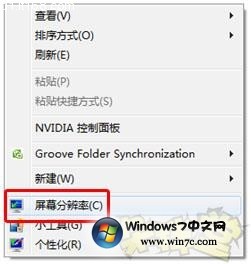
点击它直接可以调节屏幕分辨率了,方便了吧?
第二个:打开一个最近使用的网页
以前,需要如下设置
1. 打开IE
2. 从地址栏或收藏夹中找到你需要的链接打开它
现在,只要一步就可以了,在任务栏中的IE图标上点击鼠标右键,找到你想打开的那个网页,点击即可打开。
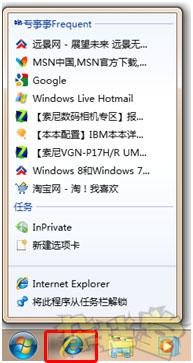
第三:打开某个文件夹
以前,需要如下几步
1. 打开“开始”菜单
2. 打开“计算机”
3. 找到计算机中这个目录打开它
现在,只要一步!什么?只要一步?是的,没有错。只要你在任务栏中的库按钮上面,点击鼠标右键,就可以找到你常用的文件夹并打开它,还能从中找到你事先固定到右键的菜单中的某个文件夹,即使你移动了它的位置,也没关系。
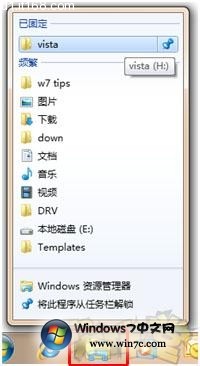
现在您明白了吧?针对不同的功能,右键功能也不同,但是相同点在于,现在的右键功能把你以前需要两三步才能完成的工作,简化到一步就可以搞定。只要 您在任务栏的程序图标上点击鼠标右键,就可以迅速打开常用的文档、图片、文件夹等等。是不是效率有所提高?当然了!这就是Windows 7的方便之处。
http://www.win7c.com/2009/0709/2622.html