
简单好用 Windows 7 新功能快捷键
本文汇集了关于Windows7中关于程序窗口操作的一些精彩技巧,让你体会到Windows7更加人性化、更加好用的地方。赶快来试试吧!
大家都知道的下一代操作系统的名字已经确定为7,很多人都认为目前已发布的预览版,与现有系统相比,改进的地址很少。诚然,预览版可能只是小小的改进,但如果我们细心观察,还是会发现很多值得称赞的地方。
比如关于程序窗口的操作,以往我们想要最大化、最小化窗口,可能是通过窗口右上角的两个按钮,稍微高级一些就双击标题栏。在Windows7中,有很多网友发现了非常多的小改进,简单且好用,下面我们一起来分享下,让我们慢慢体会这些人性化的改进:
一.通过拖拽窗口到屏幕边缘来实现最大化
简单的说就是:用您的鼠标按住程序的标题栏拖到屏幕的最上面,我们会看到水波效果的窗口最大化过程,反之我们拖回来,程序会自动还原到原来的大小。同样我们将窗口拖到屏幕的左右两个边缘,窗口会自动分屏排列到左边和右边。
二.将鼠标放置到程序的标题栏边缘处双击
可能有些朋友要说,这个不就是以前的双击变最大么?不对,这个与你想象的效果还是有不同的,因为当我们放到标题栏的边缘处时,鼠标会变成上下两端有箭头的样子,这个时候双击,我们只是将程序在竖直方向最大化,并不是全屏最大化。不信你可以自己来试试哦。
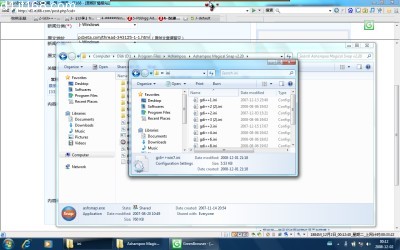
原始窗口
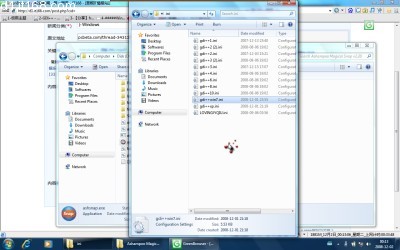
得到的“最大化”效果
三.利用键盘快捷键操作窗口
这个应该是最好用的,具体的操作方法如下:
Windows + ↑(方向键向上) ##最大化当前窗口
Windows + ←(方向键向左) ##类似把窗口拖到左边, 半屏显示
Windows + → (方向键向右) ##类似把窗口拖到右边, 半屏显示
Windows + ↓ (方向键向下) ##最小化当前窗口
四.AeroShake 摇摇窗口都消失
这个功能应该算是一种鼠标手势吧,我们只需要按住一个程序的标题栏,用鼠标左右晃动几下,其他窗口就都会自动隐藏起来,很有动感,有Windows7的朋友可以下载一个工具开启这个功能,比较有创意哦。
开启Windows7特效工具:
好了,关于Windows7中窗口操作的一些改进,我们就先讨论这么多,有兴趣有条件的朋友可以自己试一试,如果您发现了更多有意思的小功能,记得留言通知我们哦!更多关于Windows7的文章,请密切关注IT168第一资讯!