
ICH10R RAID创建及Vista系统加载驱动全教程

一. BIOS设置 ● 按键进入BIOS,在Main选项菜单中使用向上、向下方向键移动到SATA Configuration,然后按下键进入。 ● 在Storage Configuration选项菜单中使用向上、向下方向键移动到configure SATA as,然后按下键进入把默认【IDE】更改为【RAID】,并按保存退
一. BIOS设置
● 按键进入BIOS,在Main选项菜单中使用向上、向下方向键移动到SATA Configuration,然后按下键进入。
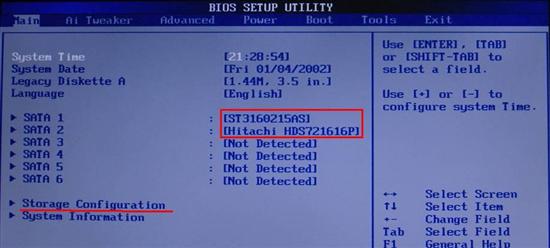
● 在Storage Configuration选项菜单中使用向上、向下方向键移动到configure SATA as,然后按下键进入把默认【IDE】更改为【RAID】,并按保存退出,重启计算机。
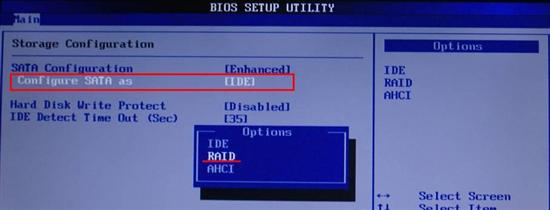
二. Intel ICH10R RAID界面设置
● 在开机自检时会出现以下提示,此时按进入RAID控制界面如图。
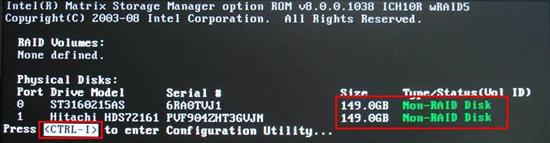
● 选择Create RAID Volume选项按下键
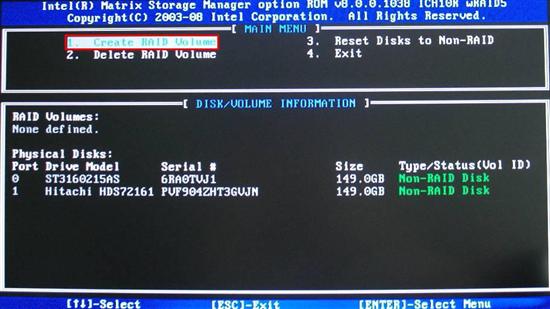
● 即创建一个RAID卷标并会出现下图所示的窗口画面:
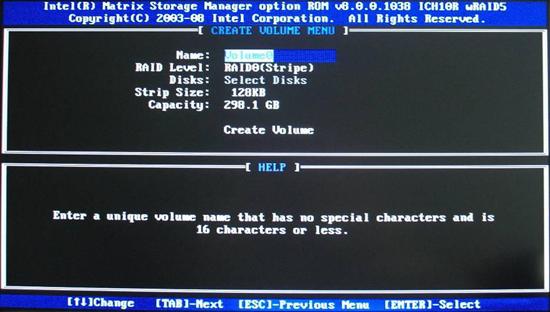
● 在Name选项处键入名称,然后按下键。
● 使用向上、向下方向键来选择您想要的RAID类型,然后按下键。
● 使用向上、向下方向键来选择您想要的RAID类型,然后按下键。
● 在Disk选项处按下键来选择要进行阵列设置的硬盘设备,会出现下图所示的窗口画面。
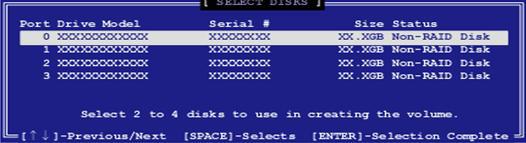
● 使用向上、向下方向键来选择硬盘设备,确认后按下键来进行选择。接着被选定的硬盘设备旁会出现一个小三角形图标。当所有要进行RAID的硬盘设备选择完毕后,按下键。
● 在Strip Size选项处, 使用向上、向下方向键来选择阵列要分割的容量,数值可由4KB递增至128KB,缺省值为128KB。
● 在Capacity选项处填写所要的阵列容量,接着按下键。本项目缺省值是采用最高可容许的磁盘容量。
● 在Create Volume的对话框中按下键来创建磁盘阵列
● 按键来创建阵列并回到主菜单,或按键回到创建阵列标签的菜单。
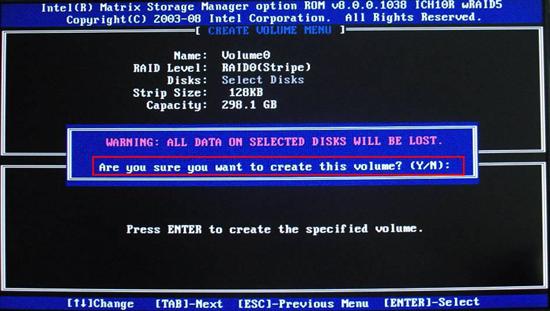
● 如下图RAID Volume中提示的信息,RAID已创建完成。
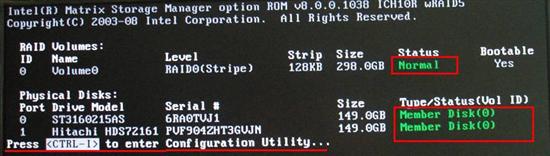
● 按键退出RAID设置界面并重启计算机。
● 在开机自检时会出现以下提示:
更多主板相关驱动请点击这里下载
#p#副标题#e#
三.如何制作驱动软盘
● 方法一:
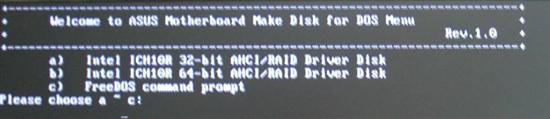
1.开机把华硕的驱动光盘放到光驱中自动运行,进入驱动制作界面。
2.如安装32bit操作系统,请选择制作驱动软盘。
如安装64bit操作系统,请选择制作驱动软盘。
● 方法二:
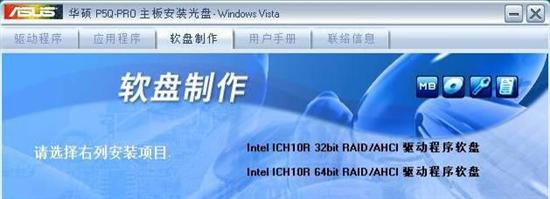
1.在系统中自动运行华硕的驱动光盘,选择【软盘制作】选项:
如安装32bit操作系统,请选择Intel ICH10R 32bit RAID/AHCI 驱动程序软盘。
如安装64bit操作系统,请选择Intel ICH10R 64bit RAID/AHCI驱动程序软盘。
四.如何设置光驱启动
● 方法一:
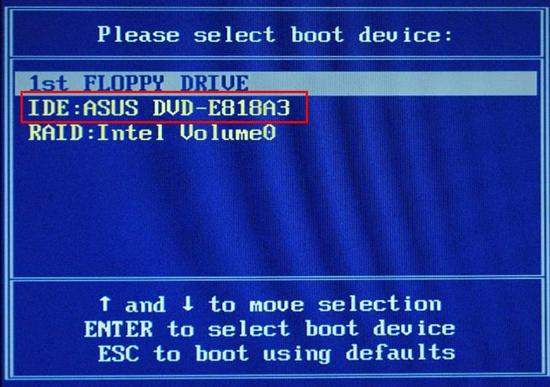
1.重启计算机,开机时直接按键进入如下界面,使用向上、向下方向键来选择启动设备。(由于之前已做好了RAID,故可以看到RAID盘符。)
2.现在如需安装系统请移动到光驱选项后按键。
● 方法二:
1.或按键进入BIOS,在Boot选项菜单中使用向上、向下方向键移动到Boot Device Priority,然后按下键进入。
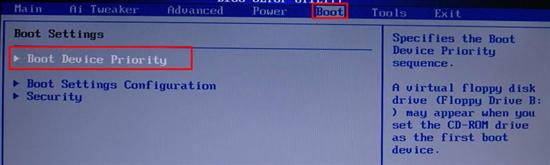
2.在1st Boot Device选项处,使用向上、向下方向键来选择启动设备。如需安装系统请移动到光驱选项后按键
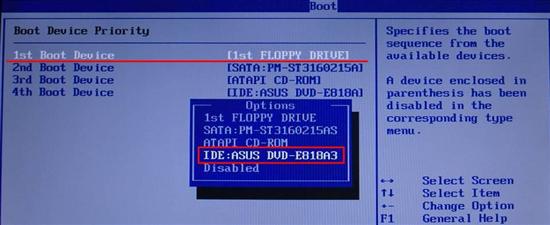
3.再按保存退出,重启计算机。
五.Vista系统如何加载RAID驱动
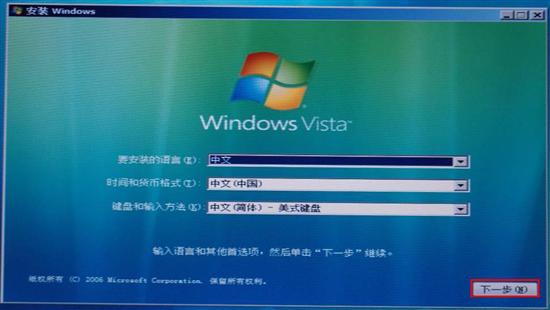
● 进入系统安装界面,点击【下一步】如下图:
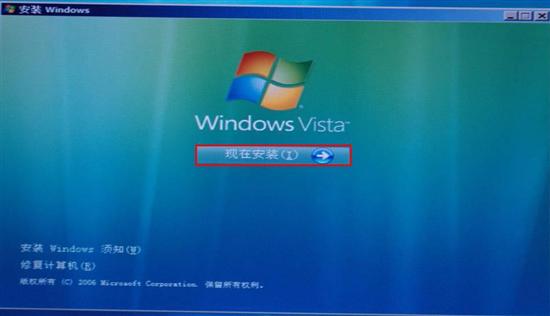
● 点击【现在安装】
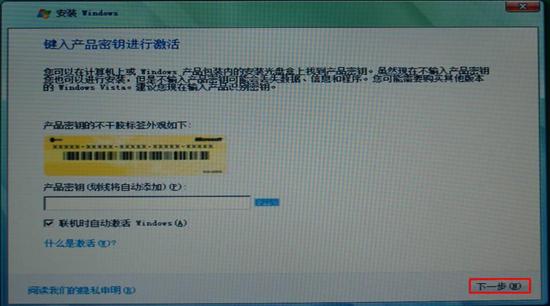
● 输入产品密钥后点击【下一步】
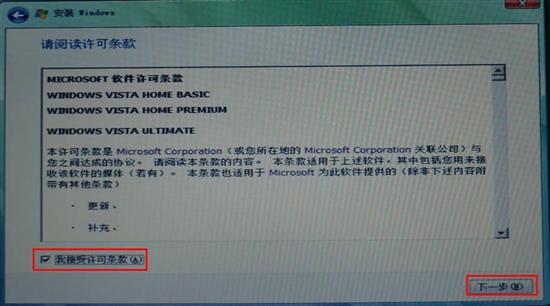
● 勾选【我接受许可条款】点击【下一步】
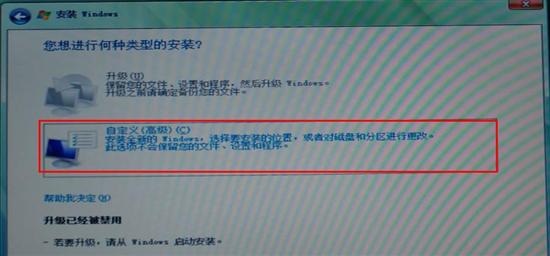
● 选择【自定义安装】
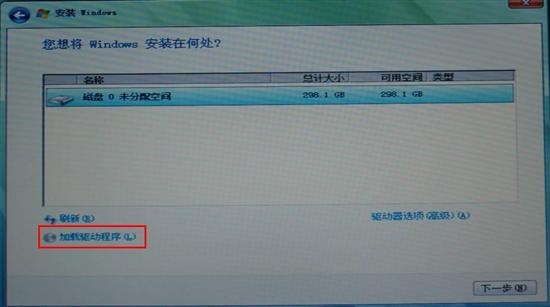
● 点击【加载驱动程序】
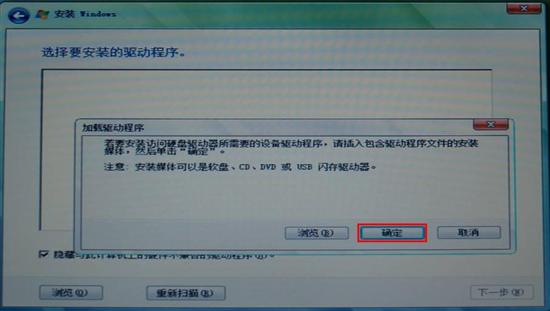
● 此时弹出加载驱动程序的对话框,要求安装带有驱动程序的软盘、CD、DVD或U盘等设备。插入软盘、CD、DVD或U盘等任一驱动设备。
注意:驱动文件建议刻录在CD、DVD盘片的根目录下
● 点击【确定】
● 此时系统会自动抓取硬件驱动:
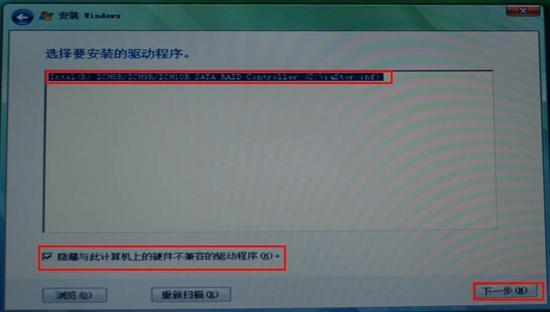
若勾选【隐藏与此计算机上的硬件不兼容的驱动程序】选项,则系统仅仅显示与本机硬件相兼容的驱动,如下图:
若不勾选【隐藏与此计算机上的硬件不兼容的驱动程序】选项,则系统将显示所有抓取到的驱动,如下图:
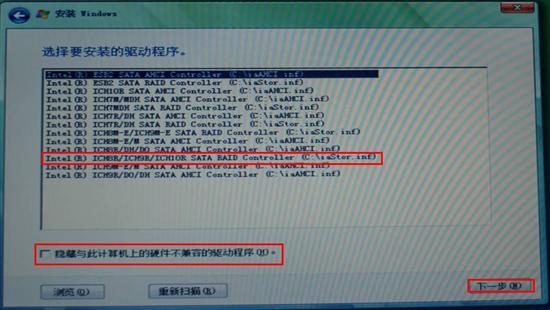
● 根据所用主板选择对应驱动后点击【下一步】
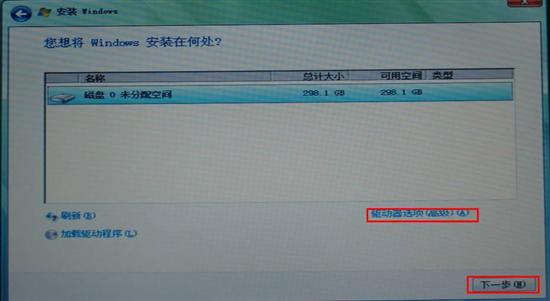
● 驱动加载完毕后自动返回到如下界面,若需要进行硬盘分区可以选择【驱动器选项(高级)】进行设置,设置完毕后点击【下一步】
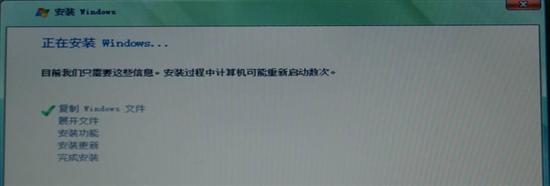
● 此时回到系统正常安装界面,正常安装系统。
更多主板相关驱动请点击这里下载
#p#副标题#e#
六. Vista系统中Intel(R) Matrix Storage Manager 软件介绍
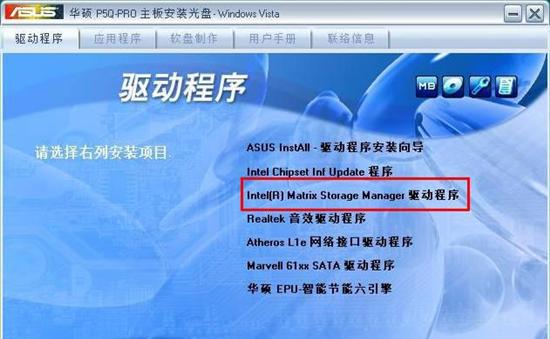
● 放入驱动光盘,点击【Intel(R) Matrix Storage Manager驱动程序】安装。
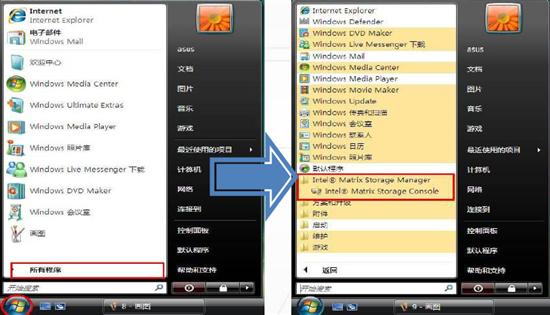
● 安装完毕后,点击【windows开始】——>【所有程序】——>【Intel(R) Matrix Storage Manager】进入操作界面,如下图
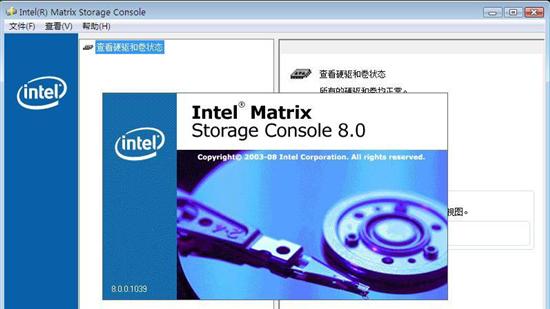
● Intel(R) Matrix Storage Manager 软件运行后,即如下图所示:
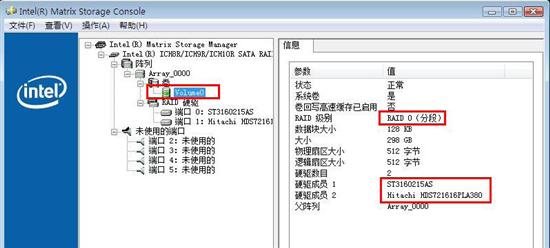
● 查看raid 0的卷标显示为“Volume 0”并在信息中可以看到RAID的级别和硬盘型号,如下:
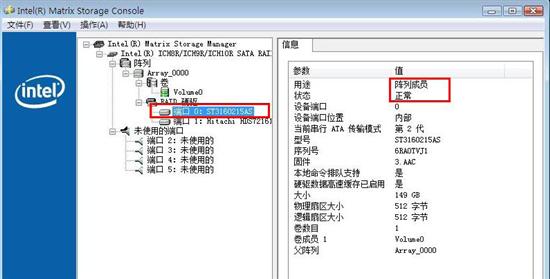
●点击其中一个硬盘可以看到硬盘的用途、状态等信息,如下图:
● 至此Vista系统下Intel(R) Matrix Storage Manager软件相关信息介绍完毕。
更多主板相关驱动请点击这里下载