
老显卡连接宽屏显示器后的设置方法

如果你有一台古典的“二奶机”只是用作下载资源,但是却因配置过低而无法通过现用的宽屏显示器来查看管理,别着急,接下来我们将教您怎么通过设置来彻底让两者成为“好友”。
随着多媒体视频的普及,宽屏LCD越发受到用户的青睐,在客户购买到称心的宽屏显示器后就要考虑显卡是否支持啦。新型号显卡对宽屏显示器的支持自然不成问题,我们今天只讨论如何让老显卡支持宽屏显示器。以EPoX磐正旗下产品EP-8GF6100-M/9GF6100-M等几款集成GeForce6100显示芯片的主板为例向大家讲述如何实现对宽屏显示器支持的。方法很简单,只需要几步设置就可以实现。两款GeForce 6100芯片最高可支持分辨率/刷新率1920*1440/75Hz
实现方法:
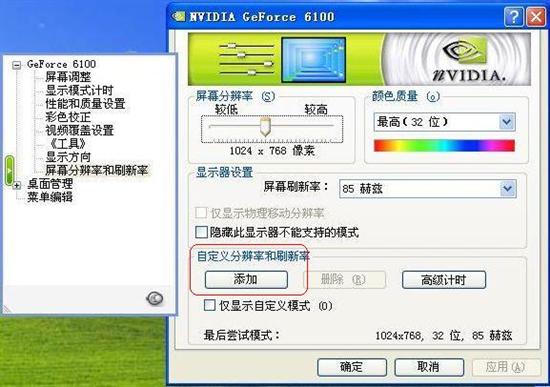
1.正常安装完GF6100显卡驱动,并进入NVIDIA驱动控制面板。
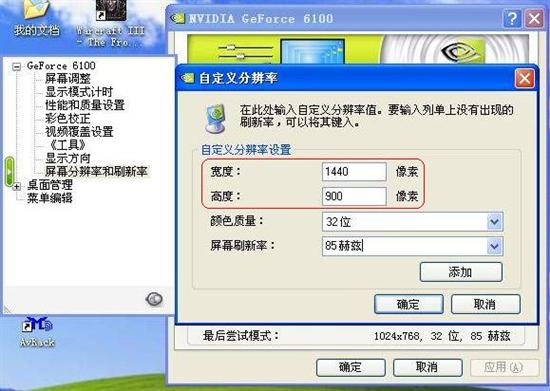
2.选择屏幕分辨率和刷新率项,找到(如图1-1)选择“添加”(图2-2)自定义分辨率设置,如1440*900/85Hz再确定即可实现您所需要的显示器分辨率支持项目。
3.以后再进入显卡控制面板后屏幕分辨率默认就有1440*900的选项而不须再重新设置
4.完成
虽然本文介绍的是6100显卡自定义分辨率的方法,但是该方法对其他型号的NVIDIA显卡也是适用的。在此推荐一款驱动,如果您使用Geforce2、Geforce3、Geforce4、GeforceFX、Geforce6显卡连接宽屏液晶显示器,可以搭配这款驱动自定义合适的分辨率。
主流液晶显示器分辨率如下:
19寸 1440*900
20寸 1680*1050
22寸 1680*1050
23寸 1920*1200或1920*1080
24寸 1920*1080
更多显卡驱动请点击这里下载