
手把手教大家安装声卡驱动
众所周知没有驱动程序声卡就没有办法出声。许多种硬件的出厂以及Windows系统的不支持,在安装完系统后必须安装声卡驱动,且驱动程序一定与的声卡相符,随着科技的不断进步,现在已经有万能声卡驱动,及适应大部分声卡使用。部分PCI声卡和一些高端声卡则需要官方提供的声
众所周知没有驱动程序声卡就没有办法出声。许多种硬件的出厂以及Windows系统的不支持,在安装完系统后必须安装声卡驱动,且驱动程序一定与的声卡相符,随着科技的不断进步,现在已经有万能声卡驱动,及适应大部分声卡使用。部分PCI声卡和一些高端声卡则需要官方提供的声卡驱动程序。需要我们手工给它安装驱动程序。
在此之前,我们还需要知道声卡的型号,比如我们的声卡是ESS1938(已经是很老的品牌)。接下来就可以开始了。
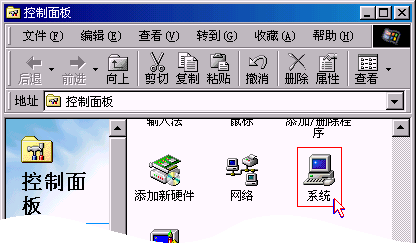
从“开始”菜单的“设置”下面启动“控制面板”。然后双击“系统”。打开“设备管理器”。
你会发现几个项目前面标这一个黄色的“?”,还打上一个“!”,这是什么意思呢?
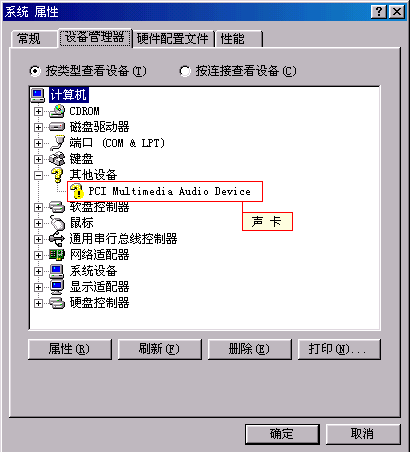
原来Windows把它不认识的硬件设备就用这样的符号来标示出来,这样安装驱动程序就比较方便了。黄色部分的提示一般各异,你无需理会。
你看,这个项目都叫做“PCI Multimedia Audio Device”。它们就是声卡的设备名。安装声卡驱动程序前,我们先把这项删除。
单击第一个“PCI Multimedia Audio Device”项,再单击“删除”按钮,出现提示,单击“确定”就可以了。
下面我们就来安装声卡驱动,方法很简单。单击“刷新”。看,立刻就找到了新的硬件。单击“下一步”。
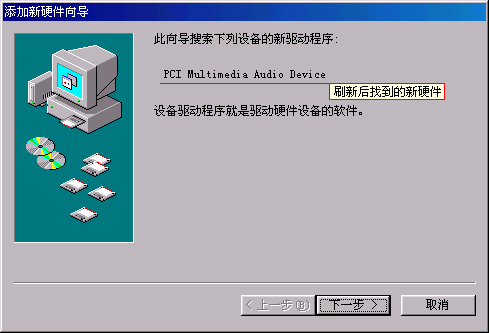
选择安装的途径,我们就使用“推荐”的方法吧,单击“下一步”。要我们选择安装程序的位置,已经选择好了“指定位置”,我们点“浏览”,从光盘上找到声卡驱动。
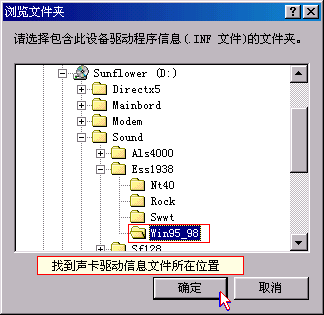
打开SOUND 目录,这里有ESS1938的目录,就选择它。再选“Win200、或winXP或vista”,现在“确定”按钮变成可点的了。指定了位置后,就可以单击“下一步”。
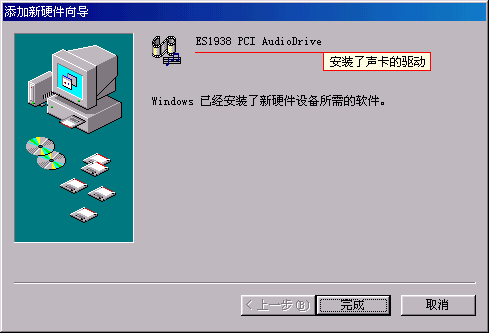
已经找到了一个设备的驱动程序,正好是声卡的,单击“下一步”。开始复制文件了,再点一下“完成”。又找到了其它的设备,自动开始安装驱动程序。现在就大功告成了。
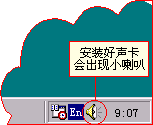
那我们怎么知道已经安装成功了呢?安装好了驱动程序后在“设备列表”中已经有了“声音、视频和游戏控制器”一项,还有“任务栏”右边还多出了一个小喇叭,这就表示声卡驱动程序已经安装好了。