
身材迷人速度不减 迷你迅雷3正式版首测
下载软件是电脑迷们一类必备的软件,而在国内,说起下载软件,电脑迷们都会想起迅雷与快车。这两种下载软件为用户们的下载提供了不少的方便。不过,随着它们的功能越来越强大,“身材”也越来越臃肿,其实有一部分用户只需要用到它们简单的下载功能,这时
下载软件是电脑迷们一类必备的软件,而在国内,说起下载软件,电脑迷们都会想起迅雷与快车。这两种下载软件为用户们的下载提供了不少的方便。不过,随着它们的功能越来越强大,“身材”也越来越臃肿,其实有一部分用户只需要用到它们简单的下载功能,这时,它们的迷你版本就可以派上用场了。近日,迅雷发布了迷你迅雷3.0正式版,一起来看看吧。
| 软件名称: | 迷你迅雷 |
| 软件版本: | 3.0 正式版 |
| 软件大小: | 5.29 MB |
| 软件授权: | 免费 |
| 适用平台: | Win2000 WinXP Win2003 |
| 下载地址: | 迷你迅雷 |
需要注意的是,此次发布的迷你迅雷3.0,分为了两个版本,分别为正式版(5.29 MB)和精装版(2.44 MB)。其中精装版是已经集成了下载库完全版本。正式版则只集成了下载库的基本版本(在下载时按需下载下载库并应用)。迷你迅雷精装版相对其它版本的优点是彻底解决了有些用户无法下载的问题。 不过无论是正式版还是精装版身材都一样的苗条。本篇文章使用精装版作介绍。
一、安装与界面
迷你迅雷3.0的安装非常简单,相对于Beta版本,正式版可以选择是否安装浏览器工具条,这对于不喜欢在浏览器中添加工具条的用户来说,又多了一个使用迷你迅雷的理由。迷你迅雷3.0的安装过程中没有发现捆绑其它软件。
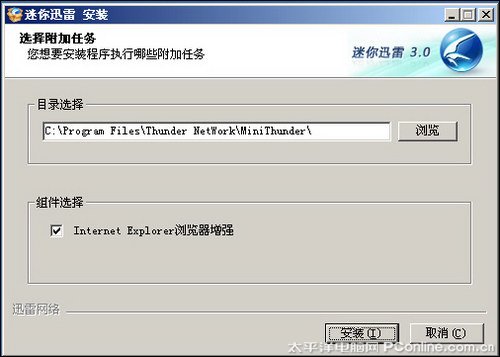
图1 安装界面
用户可以通过迷你迅雷3.0 IE工具条,查看迷你迅雷3.0的下载状态、启动迷你迅雷3.0、新建任务、查看任务列表,相对于Beta版本,正式版的工具条不仅可以快捷的调用百度或是谷歌搜索引擎搜索网页,还可以通过“找资源”按钮快捷的调用迅雷狗狗搜索来查找下载资源。

图2 迷你迅雷3.0 IE工具条
安装完毕,迷你迅雷3.0会在浏览器中自动弹出“设置默认下载目录”的选项,方便用户设置默认下载目录。
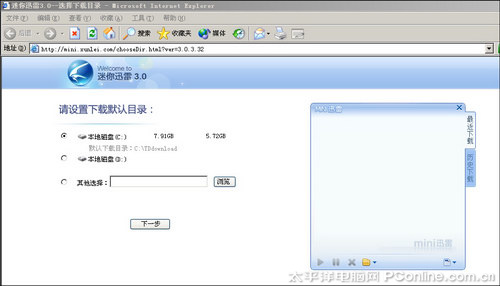
图3 设置默认下载目录
迷你迅雷3.0的主界面非常简单,对于迅雷5系列来说,它就相当只有一个简单的任务列表的迅雷5,加上“开始、暂停、删除、打开、选项”几个按钮。界面简洁,没有广告。
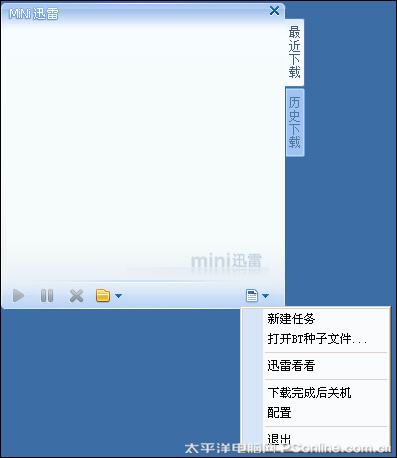
图4 迷你迅雷3.0主界面
用户只需要把光标移动到某一已完成的任务上,就可以显示出“打开”及“打开目录”的快捷按钮。光标稍作停留后就会显示出该任务的相关信息。用户可以通过双击某一任务来实现快速开始与暂停该任务。不过任务列表只能按照下载顺序来排序,而且没有查找任务的选项,下载任务一多时,用户想要查找某一任务就显得不太方便。
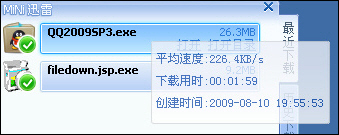
图5 任务相关信息
#p#副标题#e#
二、功能介绍
迷你迅雷3.0在浏览器右键菜单中只有“使用迷你迅雷下载”的一个选项,没有“下载全部链接的选项”。而且新建任务中也没有“新建批量任务”的选项,要使用批量下载功能的用户还是只能用回迅雷5系列版本。
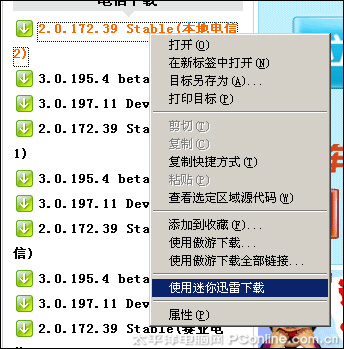
图6 浏览器右键菜单
迷你迅雷3.0的新建任务窗口也非常简洁,正因为它的简洁与无广告,所以用户调用起来非常迅速。迷你迅雷3.0的新建任务窗口可以自动获取获取待下载资源的大小,并且使用状态条来显示存放地址的剩余空间,极大的方便可用户分配下载所需磁盘空间。
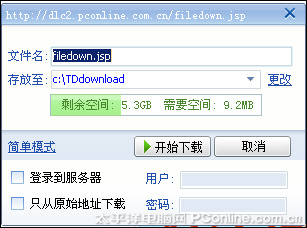
图7 新建任务窗口
不过笔者发现,如果用户在新建任务窗口中没有重命名某个任务,在使用迷你迅雷3.0下载某些资源的时候,会出现文件名错误的现象,虽然用户可以事后更改文件名,但是毕竟不方便。以下是使用迷你迅雷3.0及迅雷5.9下载同一资源后该资源的命名,两者都没有手动更改文件名。
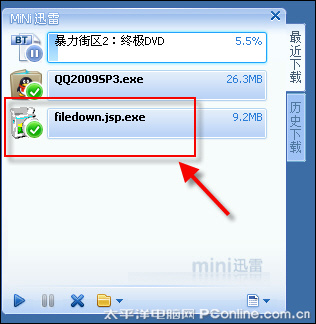
图8 迷你迅雷3.0下载后命名
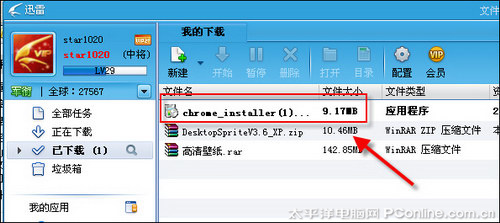
图9 迅雷5.9下载后命名
#p#副标题#e#
迷你迅雷3.0正式版已经修正了Beta版本中无法关联BT种子文件的bug,并且引入了对电驴资源的支持,用户无需安装多个下载软件就可以通过迷你迅雷3.0来完成多种类型的资源下载。
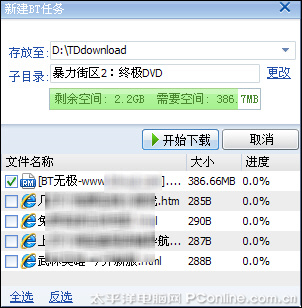
图10 新建BT任务窗口
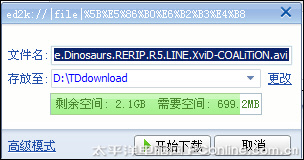
图11 新建电驴资源任务窗口
而迷你迅雷3.0虽然迷你,但是它的实用配置选项一个也不少,用户只需通过迷你迅雷3.0主界面→“更多”按钮→配置 就可以打开迷你迅雷配置选项,在这里用户可以进行 设置热键、设置默认下载目录、修改同时进行任务数、设置监视目标、设置提示、设置限制速度等设置。
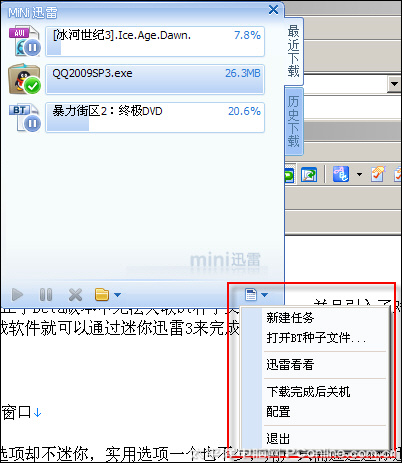
图12 迷你迅雷快捷菜单
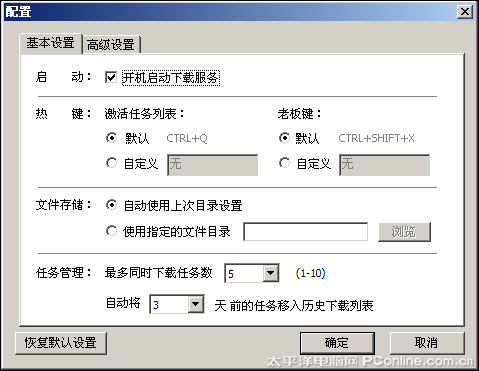
图13 迷你迅雷 配置选项
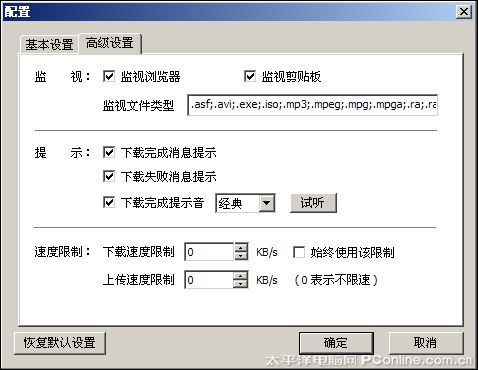
图14迷你迅雷 配置选项
同时,迷你迅雷3.0也没有忘记为用户节约电费,用户可通过勾选“下载完成后关机”选项来达到下载完毕后自动关机的目的。
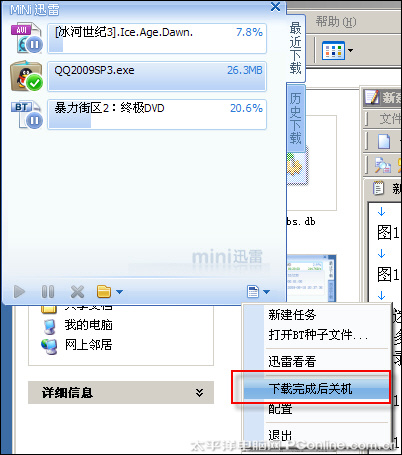
图15 下载完成后关机
#p#副标题#e#
三、性能实测
|
评测环境
|
|
|
CPU
|
AMD Phenom II X4 945 |
|
内存
|
金士顿 DDR3 2048M |
|
硬盘
|
希捷 320G 7200转 |
|
操作系统
|
Windows XP Professional SP3 |
|
网络环境
|
电信ADSL 2M |
是骡子是马拉出来遛遛,接下来笔者便对迷你迅雷3.0来个简单的测试。
3.1 普通下载测试
迷你迅雷3.0的普通资源下载速度和迅雷5.9差不多,在笔者2M 电信ADSL的网络环境下,可以保持在200KB/s 以上的下载速度。
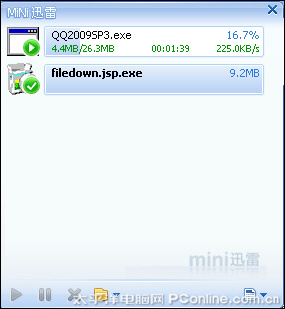
图16 即时下载速度
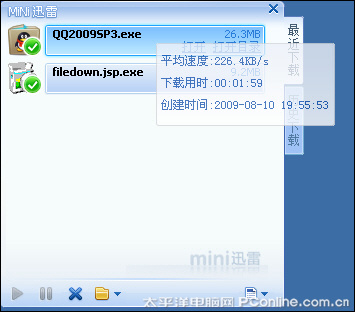
图17 平均下载速度
3.2 BT下载测试
迷你迅雷3.0的BT资源下载速度比起Beta版本有了质的飞跃,已经可以和普通下载速度一样保持在200KB/s 左右的速度了。以下是迷你迅雷3.0在BT下载任务进行时,分别在1分钟、3分钟及5分钟时的即时下载速度。
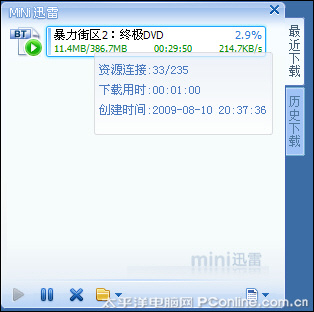
图18 1分钟即时下载速度
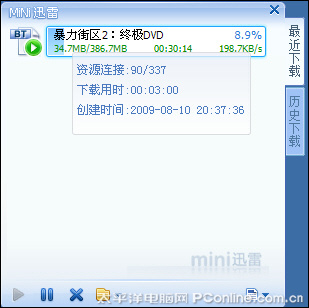
图19 3分钟即时下载速度
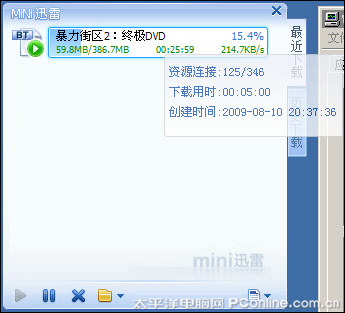
图20 5分钟即时下载速度
#p#副标题#e#
3.3 电驴资源下载测试
迷你迅雷3.0的电驴资源下载速度则稍显逊色,不过也能达到140KB/s以上的下载速度,以下是迷你迅雷3.0在电驴资源进行时,分别在1分钟、3分钟及5分钟时的即时下载速度。
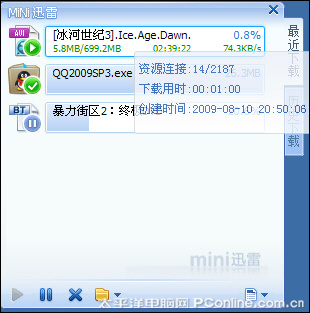
图21 1分钟即时下载速度

图22 3分钟即时下载速度
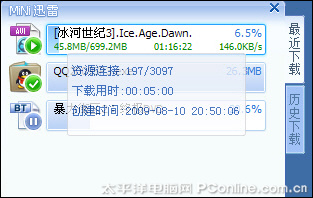
图23 5分钟即时下载速度
3.4 迷你迅雷3.0的资源占用情况
再来测试一下迷你迅雷3.0的资源占用情况。首先是迷你迅雷3.0无下载任务时的资源占用情况。

图24 无下载任务时的资源占用情况
迷你迅雷3.0进行普通下载任务时的资源占用情况。迷你迅雷3.0在进行普通下载任务时,CPU占用率维持在2%以下,内存占用保持在40M左右。
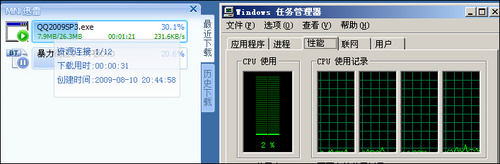
图25 CPU使用情况

图26 资源占用情况
接下来是迷你迅雷3.0进行BT下载任务时的资源占用情况。迷你迅雷3.0在进行BT下载任务时,CPU占用率维持在2%以下,内存占用保持在50M左右。
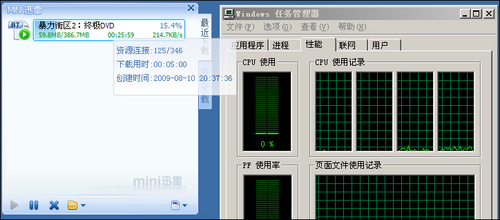
图27 CPU使用情况
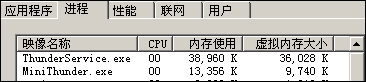
图28 资源占用
跟着是迷你迅雷3.0进行电驴下载任务时的资源占用情况。迷你迅雷3.0在进行电驴下载任务时,CPU占用率维持在2%以下,内存占用保持在60M左右。
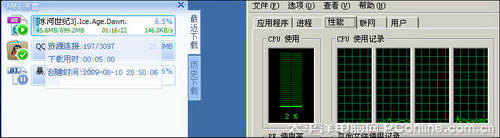
图29 CPU使用情况
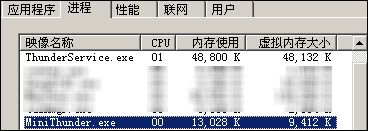
图30 资源占用
四、总结
迷你迅雷3.0虽然迷你且绿色,但功能却不简单,很好的支持了普通下载、BT下载及电驴等资源的下载,完全可以满足用户的下载需求。迷你迅雷3.0与迅雷5系列有着相同的下载速度,而且相对来说,迷你迅雷3.0的资源占用情况却比迅雷5系列少了许多。如果你只需要简单的下载功能,那么迷你迅雷3.0将会是你的一个很好的选择。