
Photoshop打造奇幻夜空插画效果
content="在这个教程中将综合利用Photoshop和Illustrator创建云朵、彩虹、星星和夜空的场景,既有卡通可爱的效果,也有深邃奇幻的意境。画笔和图层样式的运用是制作的重点。希望您能喜欢!
此教程原载于PSDTUTS,作者是Fabio。
最终效果预览:
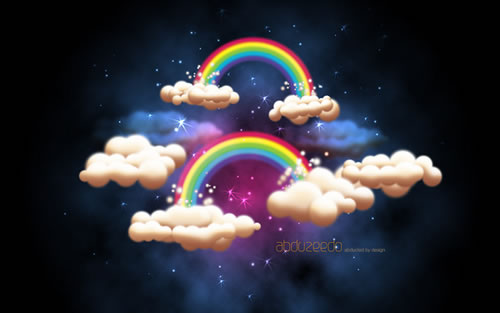
最终效果
下面开始制作:
1、创建一个新的文档,双击背景图层,打开图层样式的对话框。选择渐变叠加,设置3种不同的颜色:粉红、蓝色、黑色。样式设置为径向。
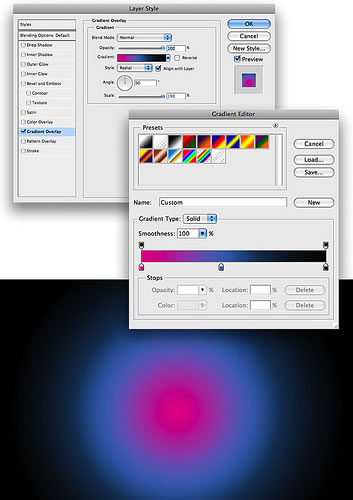
图1
2、创建一个新的图层,重命名为“ps clouds”,确保前景色为白色,背景色为黑色。运行滤镜>渲染>云彩。注意:按住“Alt”可以创建更强的效果。
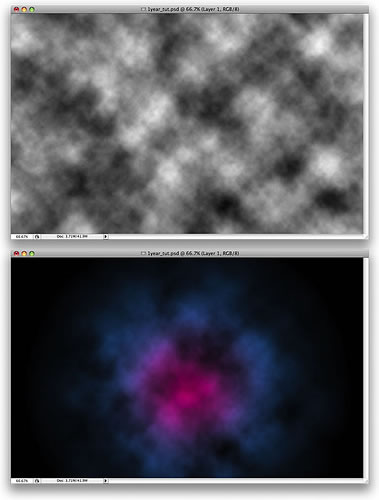
图2
3、我们将用笔刷调板来创建云彩。创建一个新的图层组取名为“cloud”。选择画笔工具,然后设置画笔为下图所示。最关键的是设置间距和大小抖动。接着你就得到了一个笔刷。
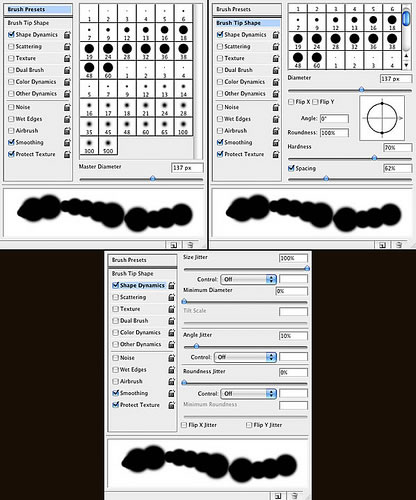
图3
4、这一步让我们来创建云的样式,在图层组“cloud”中新建三个图层,分别给它们取名为“front”、“middle”和“last”。双击图层“front”,打开图层样式对话框。选择渐变叠加,斜面和浮雕,内发光。复制这个图层样式给另外两个复制这个图层样式。
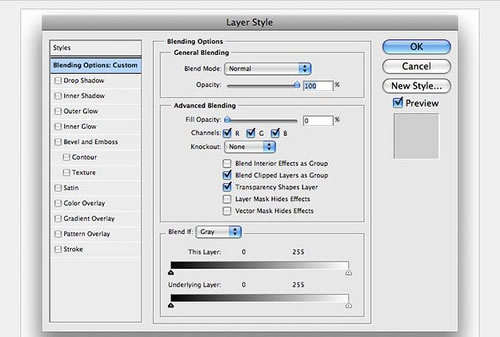
图4
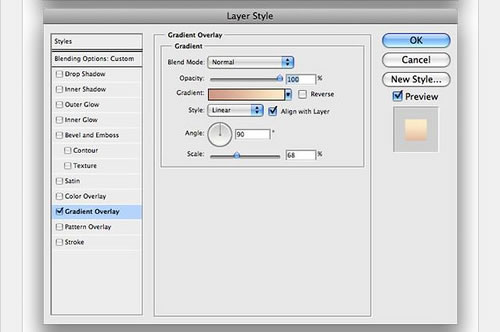
图5
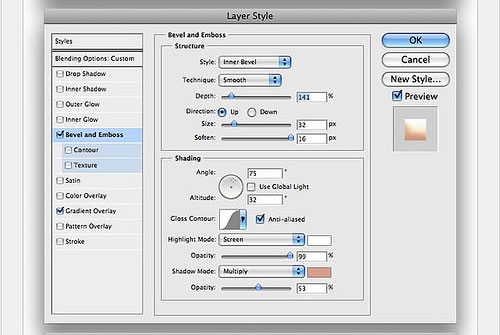
图6
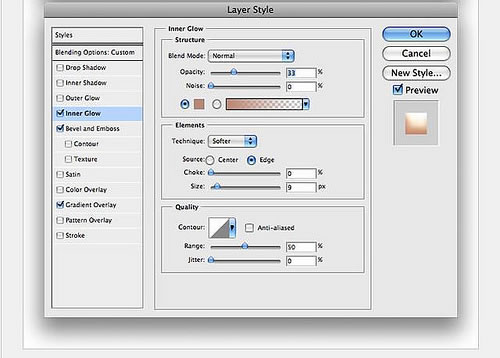
图7
5、使用我们创建的笔刷,开始绘制云朵。注意:云朵的体积感是靠图层的叠加,如下图所示。
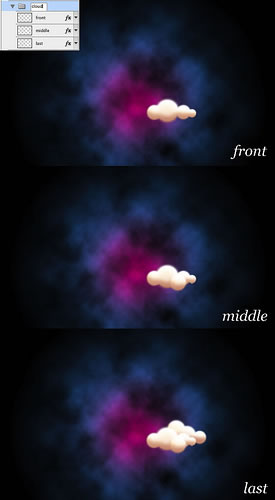
图8
#p#副标题#e#
6、你绘制好云朵后,运行转换为智能滤镜。复制这个图层,并改变它的混合模式为正片叠底。把这两个图层变成一个组取名为“Cloud 1”。
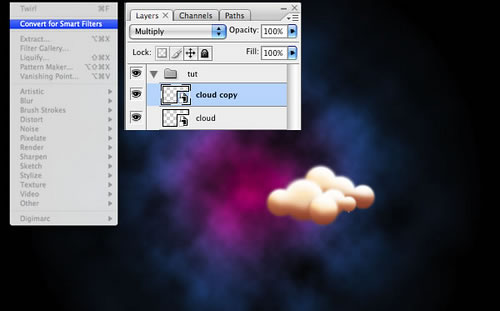
图9
7、重复步骤4、5、6。我们没有必要重做图层样式,仅仅只需要复制粘贴就可以了。创建四朵云,把它们移到如下图的位置。
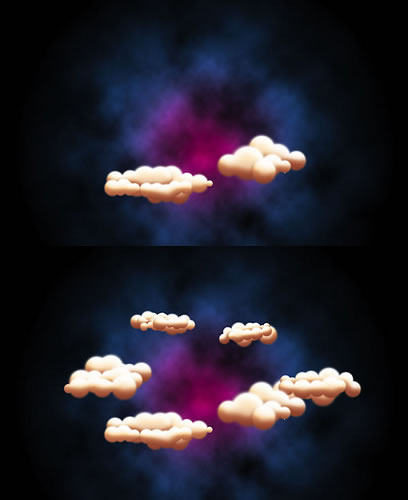
图10
8、选择一些图层文件夹,运行转换为智能滤镜。改变混合模式为叠加。接着复制此图层,给这两个图层组成图层组,给这个图层组重命名为“clouds back”。
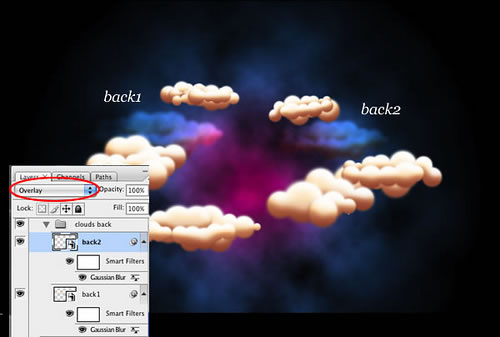
图11
9、在Illustrator中创建彩虹。在Illustrator中选择椭圆工具和创建一个圆形,设置描边为40像素,颜色为紫色。
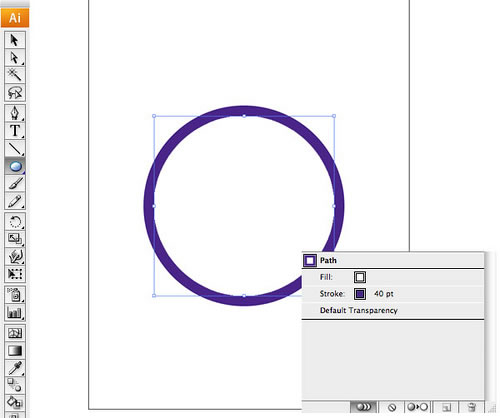
图12
10、开始增加更多的椭圆进行描边,增加的宽度从40像素开始,因此它们将是40像素紫色,80像素青色,120像素绿色,160像素黄色,和200像素红色。然后复制这个矢量图形,返回到photoshop中。
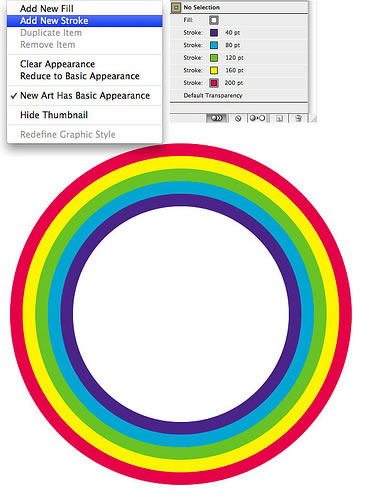
图13
11、粘贴矢量图形,选择作为像素粘贴。接着使用魔棒工具(W),选择彩虹白色的部分进行删除。接着运行转换为智能滤镜,给它创建一个组,命名为“rainbow1”。
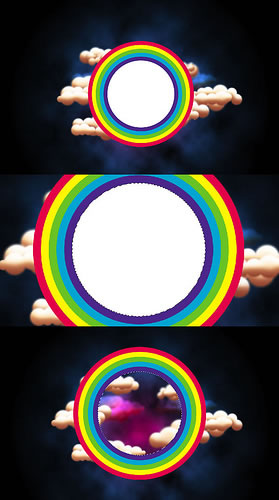
图14
12、把彩虹放在两朵云的中间,运用多边形套索工具(L),选择你想要隐藏的部分。然后选择图层组(不是图层),并运行图层>图层蒙版>隐藏选区来进行隐藏。接着你可以复制图层组“rainbow 1″,来创建另一个彩虹。
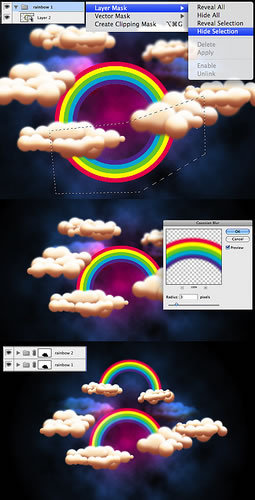
图15
#p#副标题#e#
13、新建四个图层,并为它们粘贴制作云彩的相同图层样式。选择画笔工具,创建一个如下图所示的笔刷。然后在彩虹和云彩开始和结尾的连接处绘制一些小的云彩。
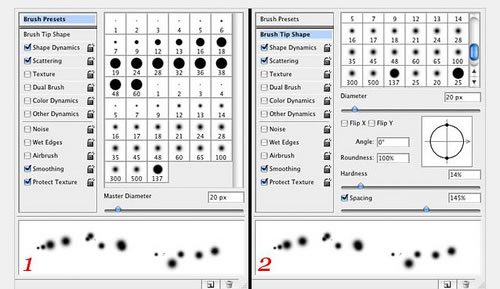
图16
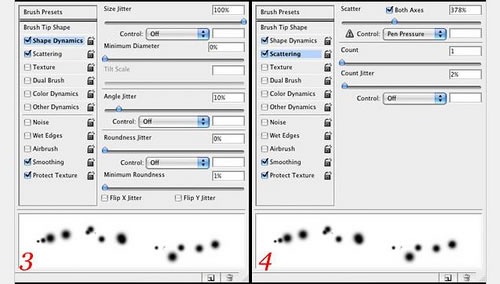
图17
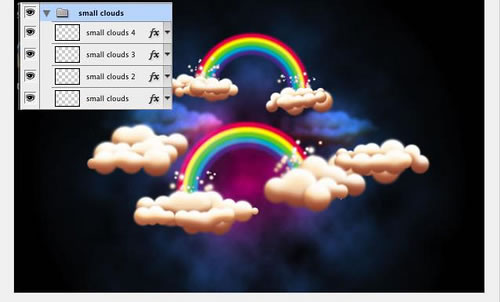
图18
14、在云彩和彩虹的下方新建一个图层,把它填充为黑色,改变它的混合模式为颜色减淡。再一次选择笔刷工具创建另一个笔刷来创建一些星星。

图19
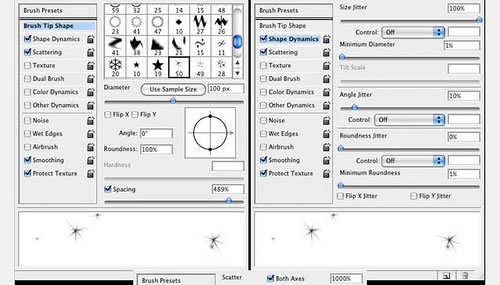
图20
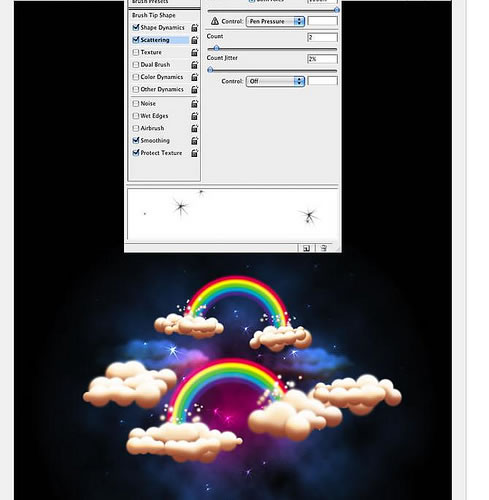
图21
15、重复步骤14,然而,这次是选择圆形的笔刷代替星星,减小笔刷的大小,使它绘制在星星的四周。
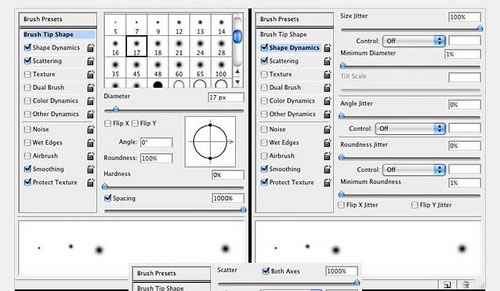
图22
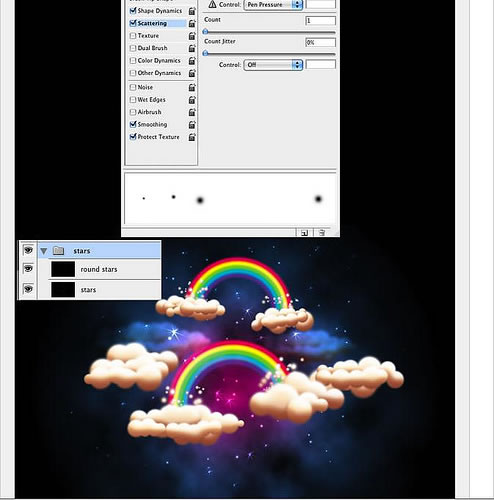
图23
总结:在这个教程中,我们最多使用的就是画笔调板和图层样式。你仅仅就只使用这两个功能就能制作出令人惊异的图片!在这里,我们创建的是云彩,但通过改变一些设置,我们可以创建一个完全不同的效果。下面是最终的效果。
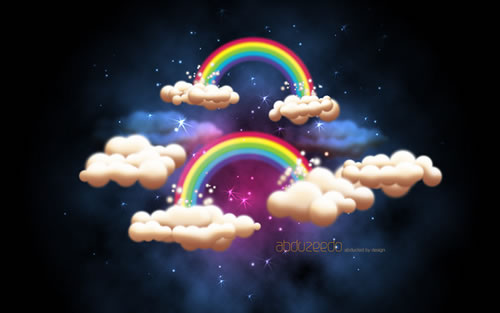
图24