
Photoshop打造清新的水果海底效果
content="本例通过Photoshop打造水果海底的图片,让人有一种清新自如、唾涎欲滴的感觉。制作的过程并不复杂,主要运用滤镜、画笔、合成等操作,希望你喜欢!
此教程原载于ADOBETUTORIAIZ。
最终效果预览:
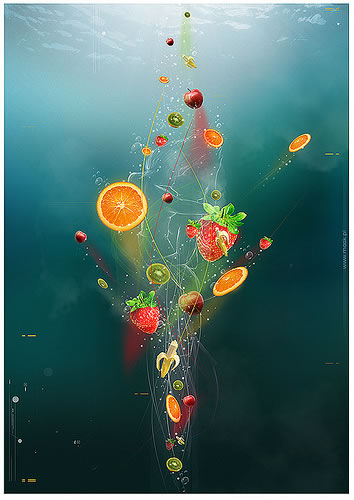
最终效果
下面是制作过程:
1、新建一个大小为1280×1024像素、分辨率为300像素的文档。接着新建一个图层,然后运用矩形选框工具(U) 选取整个画面。现在选择 图层样式>渐变叠加。(按照下图的值进行填充)
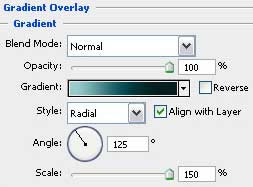
图1
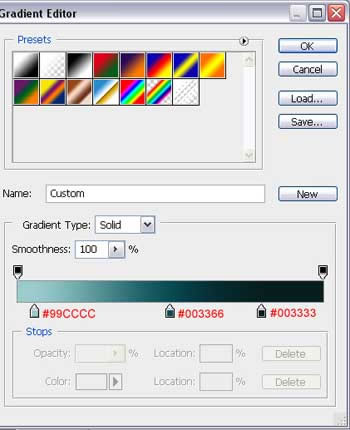
图2
2、现在我们已经得到了一个像下图的效果。接下来我们将在此图像上描绘一个海底的景色。
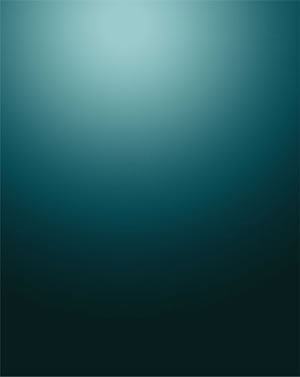
图3
3、新建一个图层,选择油漆桶工具,色码为#003366,进行填充。

图4
4、选择此图层,运用滤镜>渲染>云彩。
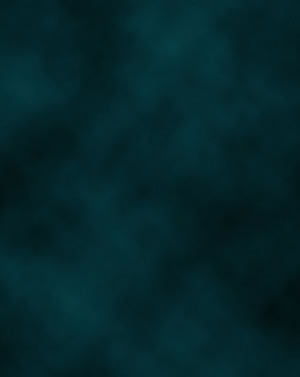
图5
5、设置图层调板中的混合模式为颜色减淡。下图就是我们所得到的效果。
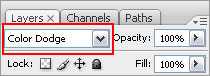
图6

图7
6、接着我们选择图层调板最下方的添加图层蒙版按钮。

图8
#p#副标题#e#
7、选择蒙版本身,接着应用渐变工具(G)在图层上绘制渐变,图层的上方将会像下图所示变成透明的。

图9

图10
8、这一步是在因特网中找一个海底景色,像下图所示:
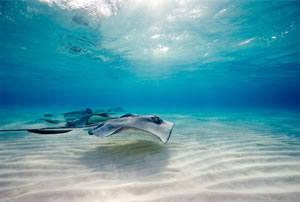
图11
9、运用橡皮擦工具,我们可以擦掉除了水面外的剩余部分。
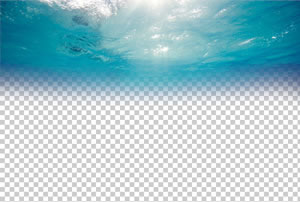
图12
10、把这个图像移到我们最初图像的顶部。
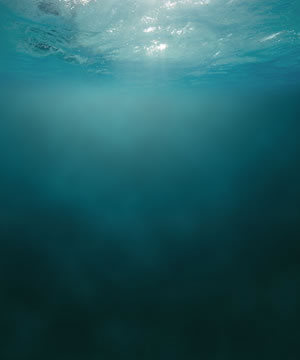
图13
11、接着选择画笔工具(B),颜色为#669999,透明度为10% 。将画笔调板设置为下图所示。
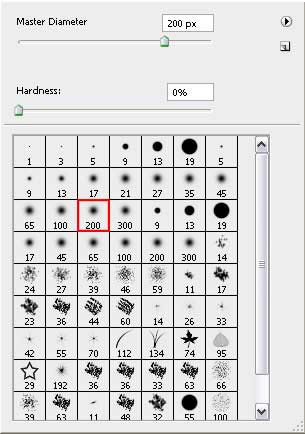
图14
12、尝试用画笔描绘出朦胧的薄雾。新建一个图层,运用铅笔工具(B)绘制一些类似旋风的线条。仍旧采用相同的颜色。
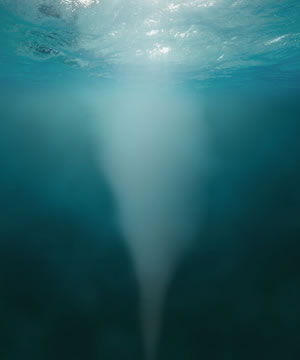
图15
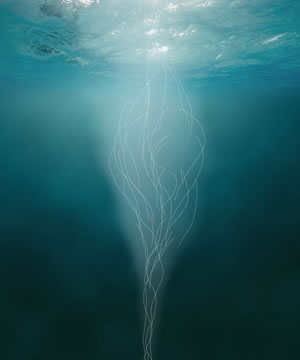
图16
13、运用滤镜>模糊>动感模糊,设置为下图所示。
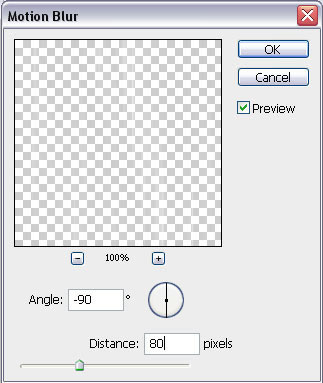
图17
14、我们得到了一个像海上龙卷风的效果。
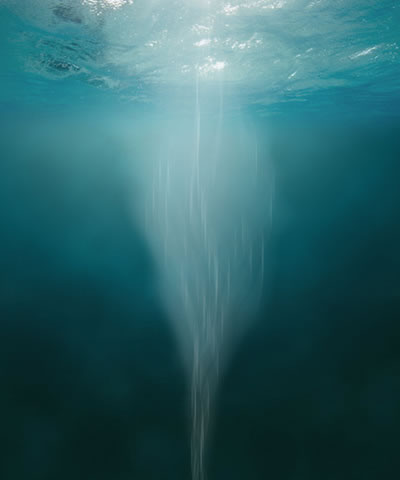
图18
#p#副标题#e#
15、在因特网上找一些水果的图片。如果背景是白色,我们需要用魔棒工具(W)来删除背景。如果背景是别的颜色,我们可以用橡皮擦工具(E )删除背景。
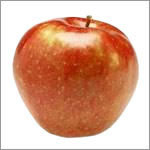
图19
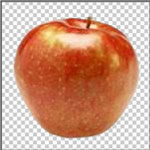
图20
16、删除背景后,我们讲它移动到我们原来的图像中。然后给另外的一些水果做相同的步骤,复制图层,运用滤镜>模糊>动感模糊,至于动感模糊的方向依据水果在图片中的位置而定。
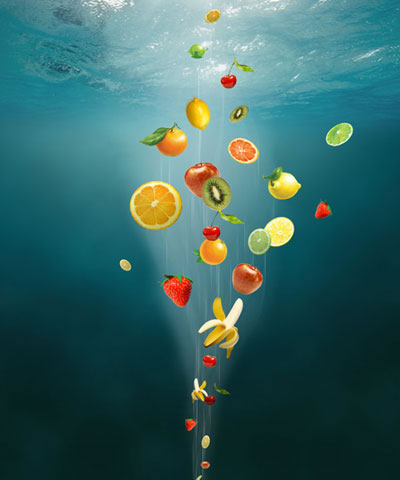
图21
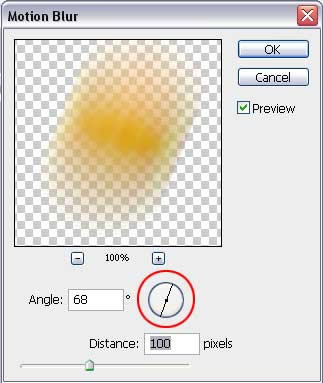
图22
17、用橡皮擦工具(E)擦掉水果模糊副本的顶部,来表现水果的动感。
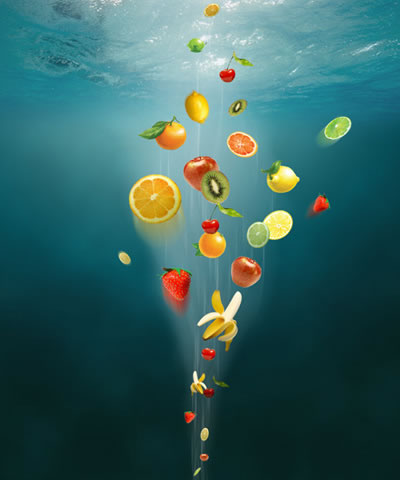
图23
18、新建一些图层,选择画笔工具(B),设置色码为#669999 ,然后在画面中描绘一些气泡,如果有必要改变一些主直径。
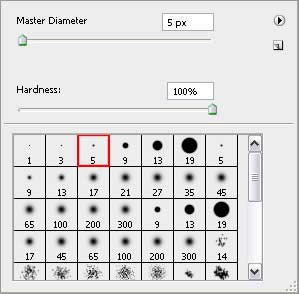
图24
19、制作完成,我们已经得到下图的效果:
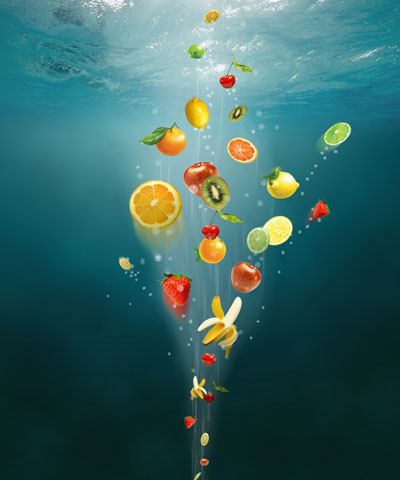
图25