
Photoshop内置滤镜与调整工具作HDR效果
content="HDR效果因其强烈的层次感与鲜艳的颜色深受很多人的追捧,一般都是用HDR外插做的,效果也不太好,本例介绍运用PS的基本调整工具和内置滤镜模拟HDR效果的方法,这种方法在处理风景图片上效果比较好。
本文由 Derek-Yu(带鱼) 编译,转载请保留此信息!
本教程参照国外教程编译整理,原文中转换为LAB模式经过测试觉得是多余的,简省去了!
HDR效果因其强烈的层次感与鲜艳的颜色深受很多人的追捧,一般都是用HDR外插做的,效果也不太好。下面我介绍一种用Photoshop的基本调整工具和内置滤镜模拟HDR效果的方法,这种方法在处理风景图片上效果比较好。
先看看原图:
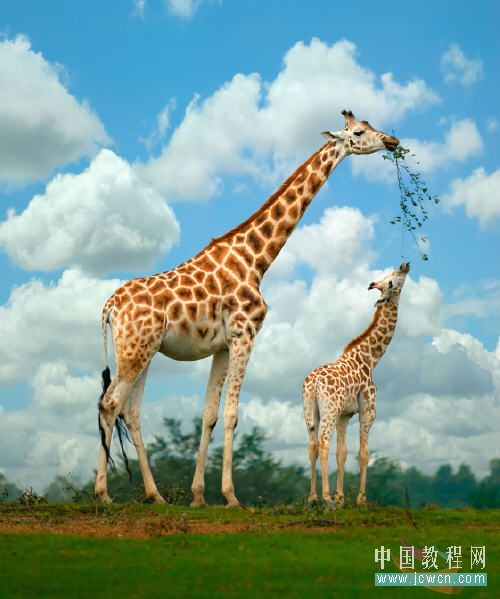
原图
效果图:
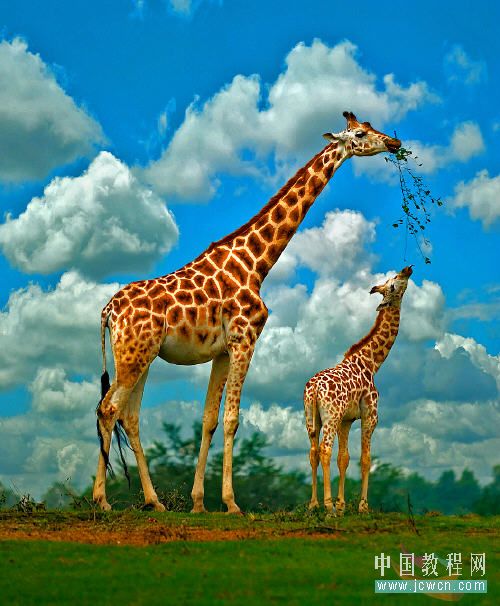
效果图
制作过程:
1、不用说了,在Photoshop(CS3或CS4均可)中打开素材,按快捷键Ctrl+J复制一层,得到图层1,在图层面板中右键,出现如下下拉菜单。将图层1转换为智能对象,这样方便我们后边的调整。
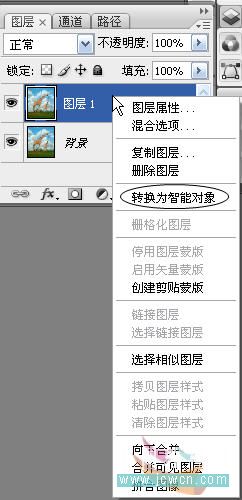
图1
2、执行菜单命令:图像>调整>阴影高光,出现阴影高光调整窗口时,勾选“显示其他选项”,按如下参数进行调整,不同大小的图片参数不同,大图片的数值要高一点,小图片的数值要小一点。
这个原图相当大,所以数值就比较高。重点是颜色校正选项,对后边的效果影响很明显,大家可以尝试不同的数值观察变化,加深对阴影高光调整的理解。
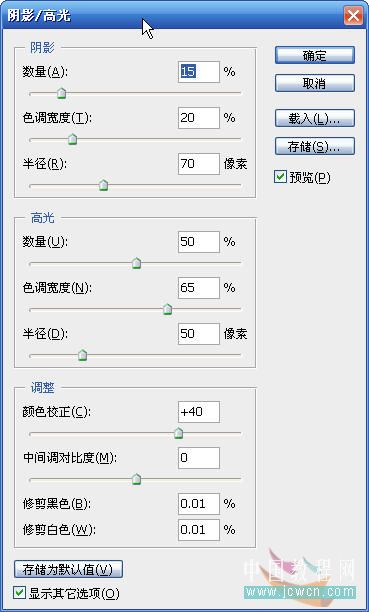
图2
3、执行菜单命令:滤镜>其他>高反差保留,半径值1.5左右(也是根据图片大小进行设定)。
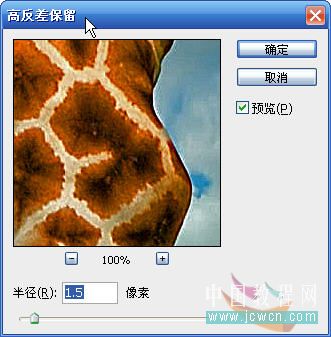
图3
双击如下图黑圈中的智能滤镜混合选项调整按钮。
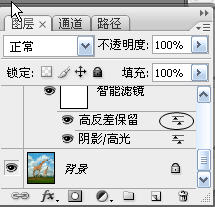
图4
在弹出的对话框中将高反差保留的混合模式改为:线性光。
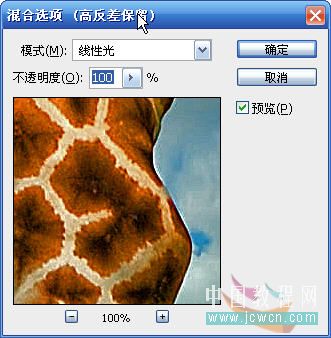
图5
#p#副标题#e#
4、添加曲线调整层,将亮部稍提亮,暗部稍压暗,如下图:
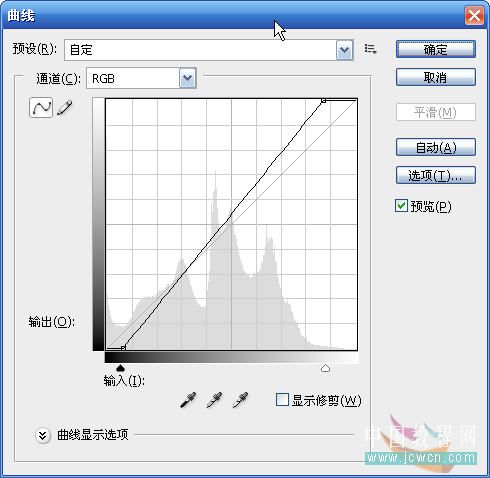
图6
按快捷键D将前景、背景色设为黑白,使用硬度为0的,不透明度为30%左右的画笔,在曲线调整层的蒙板上(云彩中过曝的部分)涂抹,修回过曝的部分。
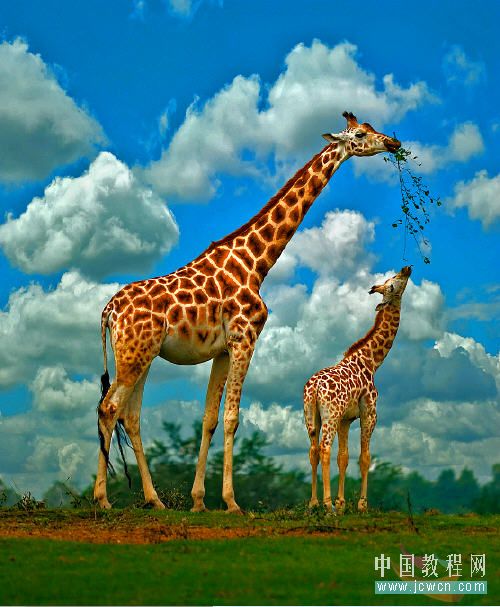
图7
5、此时效果基本上已经出来了,仔细观察发现高反差保留产生了很多白边,新建一层选择图章工具,模式正常,对所有图层取样,将白边修去。
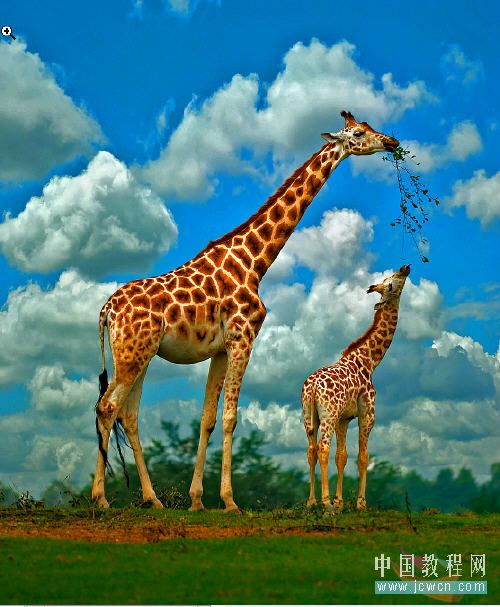
图8
6、感觉天空的蓝色不够,有点灰,添加可选颜色调整层对蓝色稍做调整:
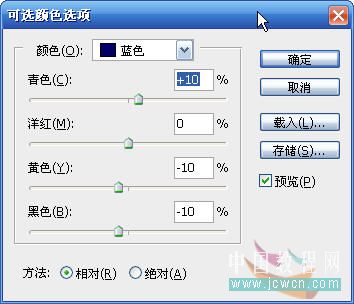
图9
最后添加曲线调整层稍稍提亮:
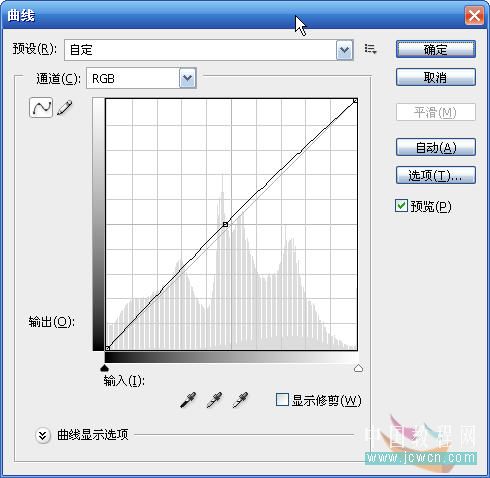
图10
至此完成本例制作。
通过学习本例的练习,可以加强对阴影高光调整的理解。