
玩魔术!Photoshop竟把铜佛变玉佛
AI摘要
由 AI 生成 · 仅供参考
content="本教程介绍运用PS将一尊铜佛打造成玉佛效果,主要通过去色,对阴影高光进行调整,填充灰色,减少杂色,添加色相/饱和度调整层,白色画笔添加高光完成最终效果~~
本文由 launcher 原创,转载请保留此信息!
自己瞎琢磨的,算不上教程,交流一下制作心得。只说一下自己的思路,调整时各项参数请朋友们自己探索。
先来看看原图以及效果图:
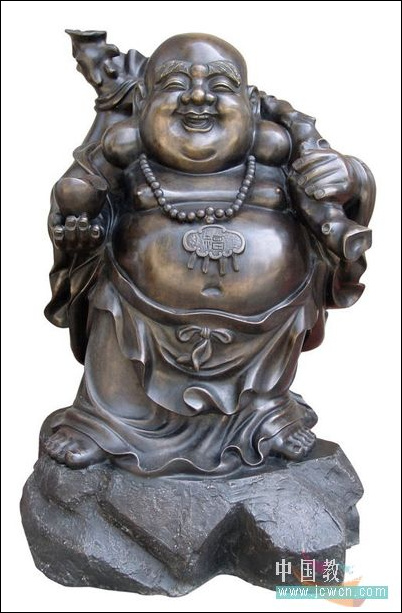
原图
效果:
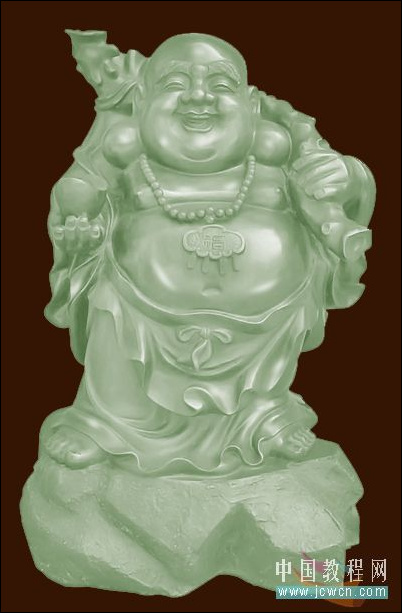
效果图
点击下一页开始“变魔术”
#p#副标题#e#
1、打开图像—复制图层—去色—阴影高光,阴影85%,高光15%(参数仅供参考,下同)。
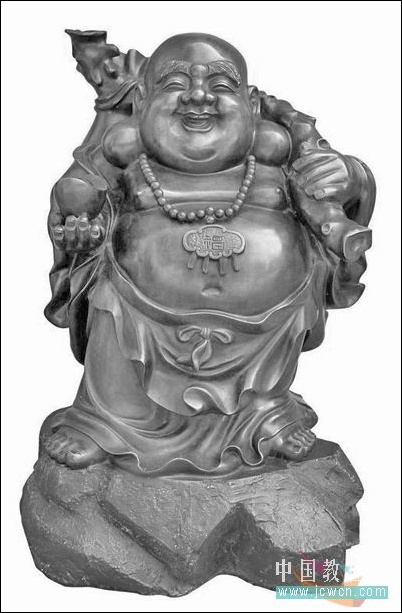
图1
2、新建图层,填充50%灰色,模式滤色,盖印图层。
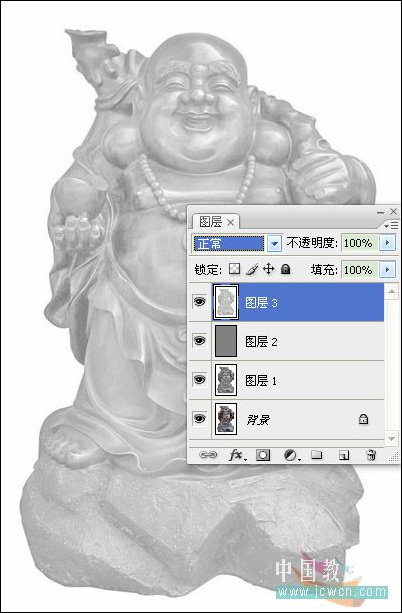
图2
3、减少杂色90%。
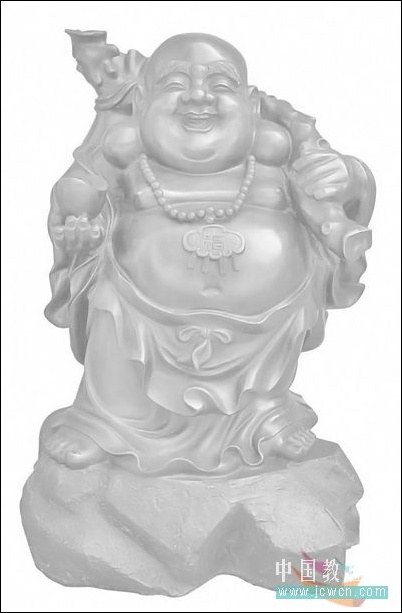
图3
#p#副标题#e#
4、建立色相饱和度调整层,注意勾选着色。
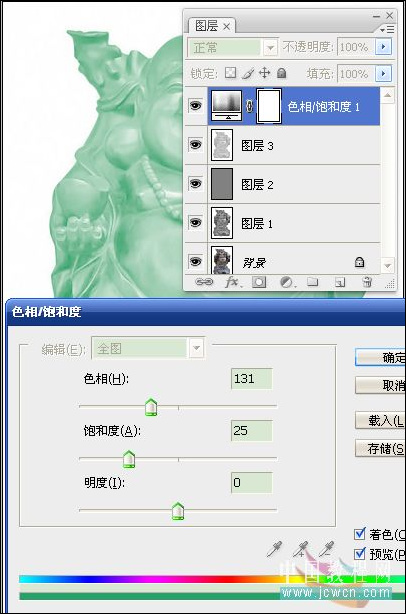
图4
5、盖印图层。
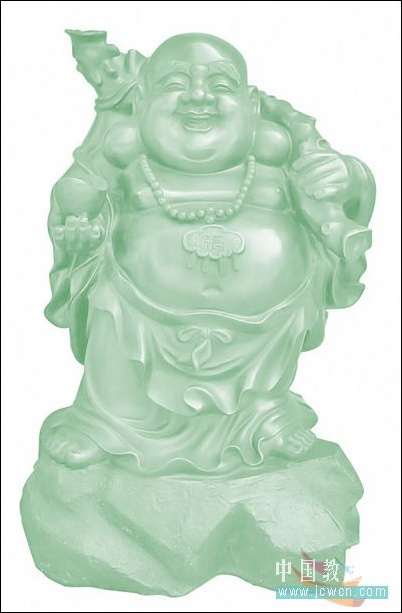
图5
6、再次建立色相饱和度调整层,不选着色,调整参数供参考。建立亮度对比度、色彩平衡调整层进行调整。
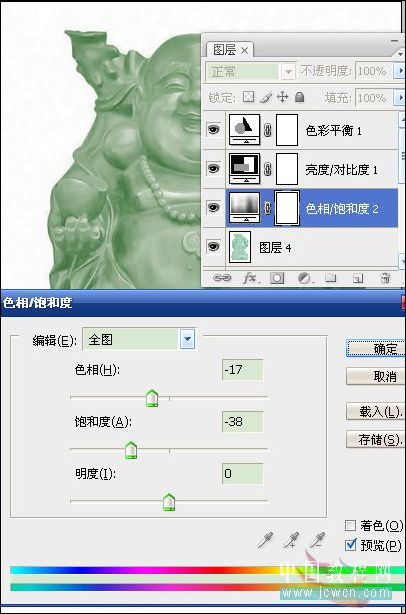
图6
#p#副标题#e#
7、盖印图层。
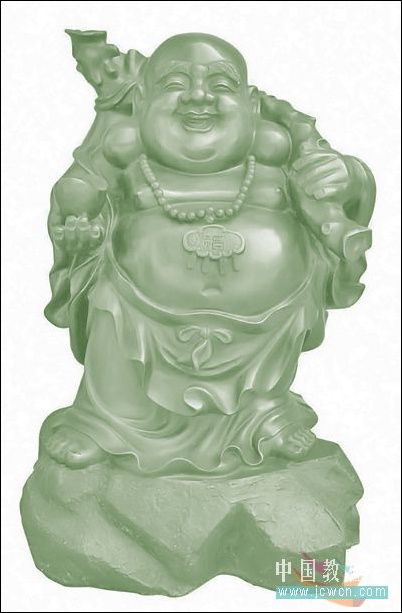
图7
8、拼合图像,做最后的修饰:填充深色背景以衬托玉质;新建图层,白色画笔勾画出高光并适当模糊或涂抹,完工。
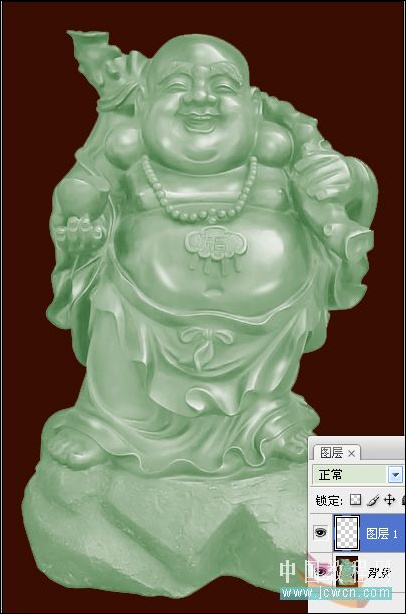
图8
【延伸阅读】
版权声明:本文由驱动中国整理发布,转载需注明出处与原文链接。如有疑问请联系
editor@qudong.com。
来源:驱动中国 · 原文链接:https://www.qudong.com/article/48171.html
本文价值
★★★★★
—
成为第一个评分的人
登录后为本文打分
评论加载中…