
Photoshop十步打造IPOD风格按钮
AI摘要
由 AI 生成 · 仅供参考
content="本教程讲的是苹果风格按钮的效果,主要运用的工具是渐变、图层样式等。操作比较简单,适合初学者,希望大家喜欢。
对于苹果的简约风格,许多网友都比较感兴趣,有没有想过自己动手DIY一个呢,下面我们就从制作一个小小的按钮开始吧。先看看效果图:

效果图
1、PS下建立一个400*400的图像,背景设置为白色。
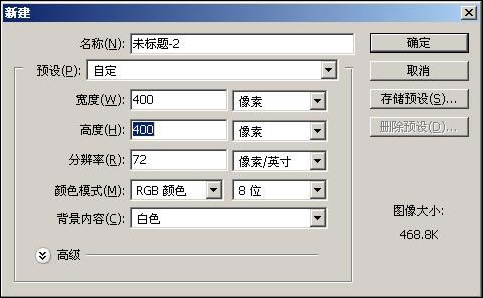
图1
2、新建层,使用椭圆选择工具,按住SHIFT拉一个正圆出来,填充白色。
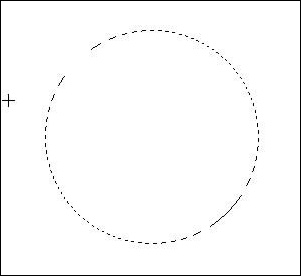
图2
#p#副标题#e#
3、对"圆"这层加载图形样式。实现按钮的效果全靠这一步。图层样式里有取之不尽的宝藏,大家多发掘吧!这里我用了4种 图层样式效果。
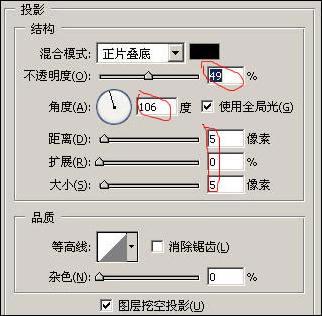
图3
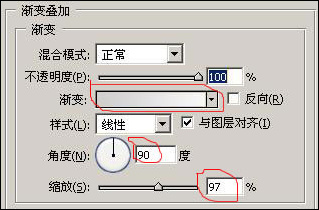
图4
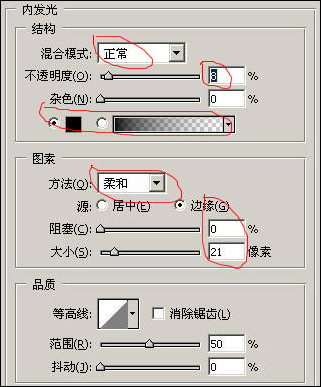
图5
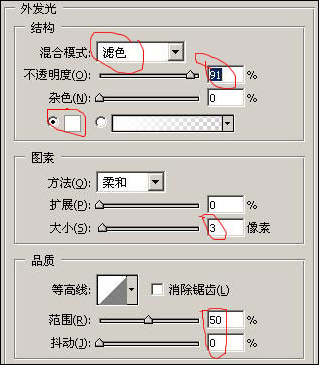
图6
4、做到这一步,就是添加按钮了。新建层,选择"自定义形状工具",选择你需要的三角形。
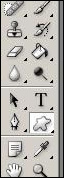
图7
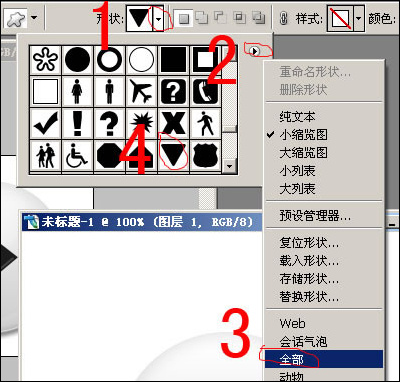
图8
5、按住shift拉出大小合适的三角形。
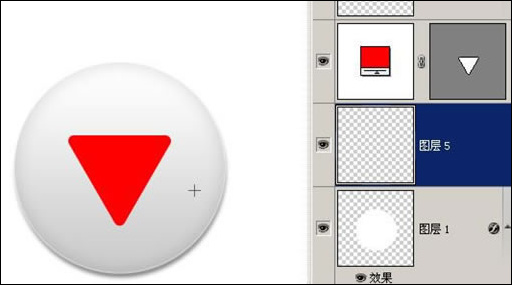
图9
#p#副标题#e#
6、选择蒙版层,进入路径选项版,建立选区。
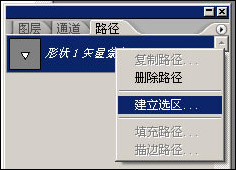
图10
7、回到图层选项版,隐藏蒙版层。点选刚才新建立的图层,出现选区填充黑色。
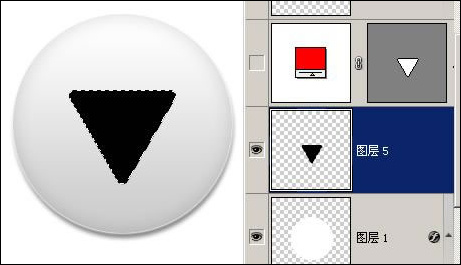
图11
8、CTRL+T变形这个三角形,按住shift旋转并调整到合适位置。
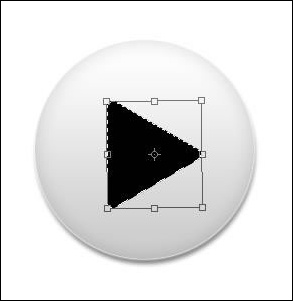
图12
9、对三角形这个图层加载图层样式。
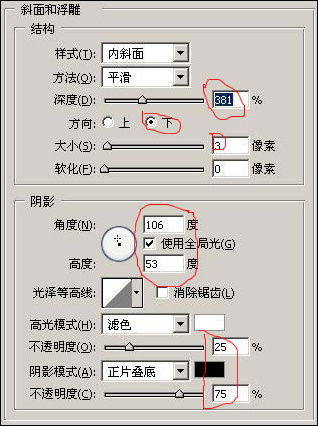
图13
10、OK 大功告成!再试着做个正方形的按钮吧!
图14
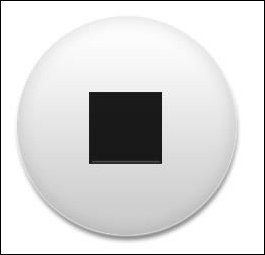
图15
本教程帮助大家不要为了小小的问题而犯难!发挥你的想象力吧!
【延伸阅读】
【】
版权声明:本文由驱动中国整理发布,转载需注明出处与原文链接。如有疑问请联系
editor@qudong.com。
来源:驱动中国 · 原文链接:https://www.qudong.com/article/48173.html
本文价值
★★★★★
—
成为第一个评分的人
登录后为本文打分
评论加载中…