
Photoshop“颜色减淡模式”的超酷应用
content="本PS教程是教大家运用Photoshop中的图层混合模式的颜色减淡,制造超酷美图。希望能对PS爱好这能有所帮助!
先看最终效果:

效果图
一、教学部分。首先我们学习一下photoshop中图层混合模式的颜色减淡。
1、新建一个画布,大小无所谓,现在是学习讲解时间哈~~还没到正式制作!
在画布上新建一个图层填充黑色,取名叫黑色背景。
图1
2、用椭圆形选区工具或者椭圆形形状工具在画布中央画一个大的椭圆。方便看到效果。取名椭圆图层。
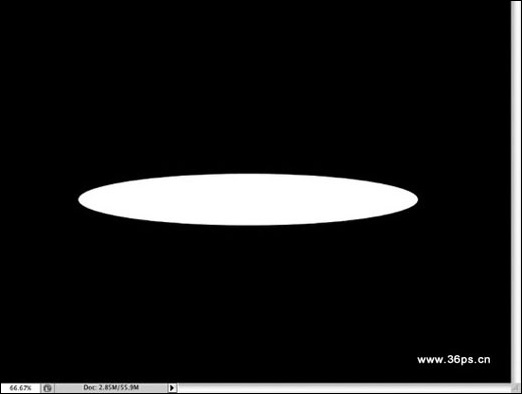
图2
3、给椭圆10个像素的高斯模糊。执行滤镜——模糊——高斯模糊。
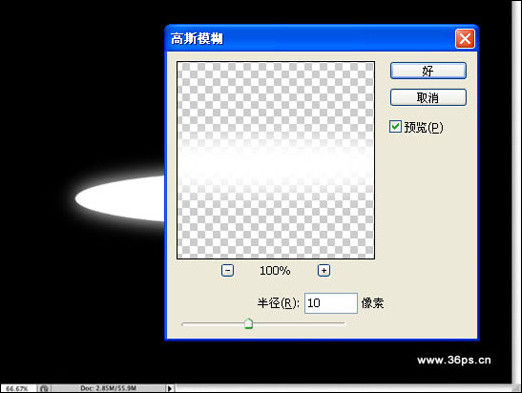
图3
4、下面是关键教学点。
第一种颜色减淡~~~我们直接给椭圆图层进行颜色减淡:
看到椭圆消失了~~~~
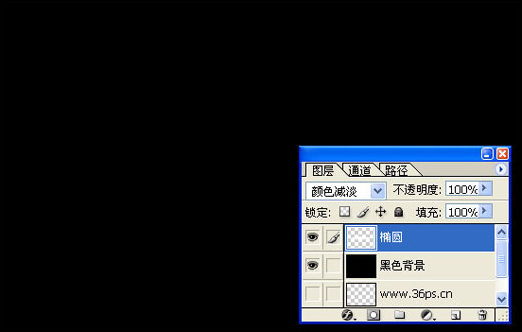
图4
第二种颜色减淡效果,我们在黑色背景上新建一个图层,叫暗色背景,填充颜色为#15100c,然后看看效果。(这时候椭圆图层还是颜色减淡哦~~~)
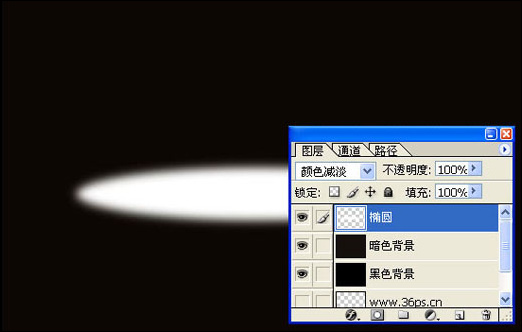
图5
第三种:我们先将椭圆图层的混合模式调节为正常,然后将它与黑色背景合并起来(Ctrl+E),再将合并的图层混合模式调节为颜色减淡,看到下面的效果咯!
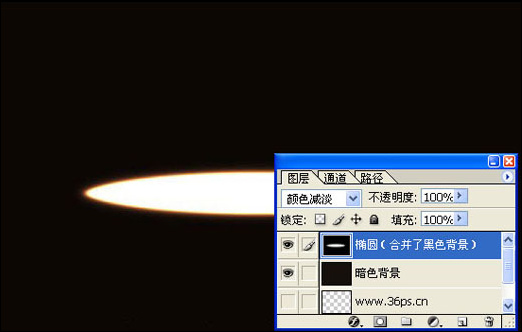
图6
教学部分完毕!下面看看实例制作部分!
#p#副标题#e#
二、实例制作
1、新建一个画布,把刚才那个关闭了吧~~~~
输入文字,这里字体选用Zapfino。对文字进行高斯模糊,2个像素就可以了。
画5条横线,2-3个像素的高斯模糊。
画一些椭圆形,15-20个像素的高斯模糊。
得到以下效果:
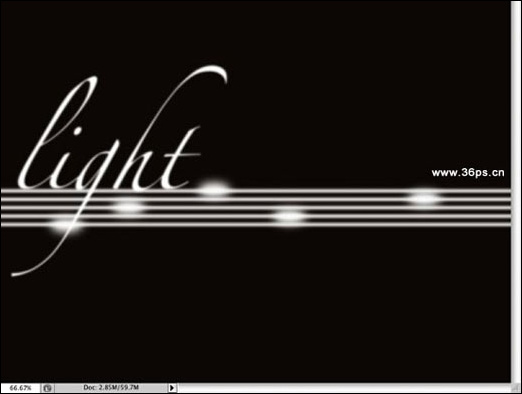
图7
2、按照我们教学部分里面,将文字、横线、圆点、黑色背景合并起来,合并的图层下面新建一个暗色的背景(#15100c) ,将合并的图层混合模式调节为颜色减淡,看到效果:
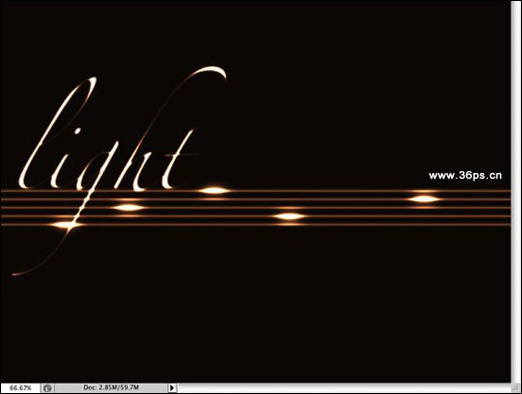
图8
3、设置背景色和前景色为黑色和白色。在顶层(暗色背景和合并图层上面)新建一个图层。
执行滤镜——渲染——云彩。
用橡皮擦工具擦除图片上面和下面的一些云彩。
得到以下效果:
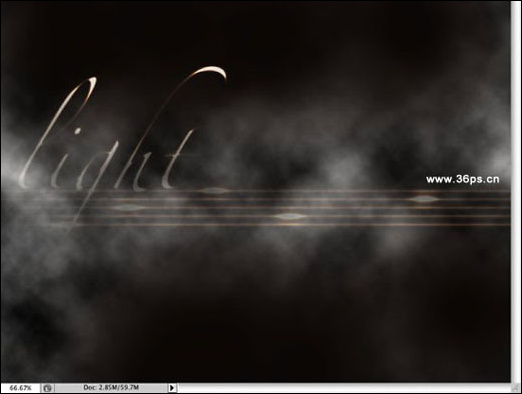
图9
4、将云彩的混合模式调节为颜色减淡。得到以下效果:
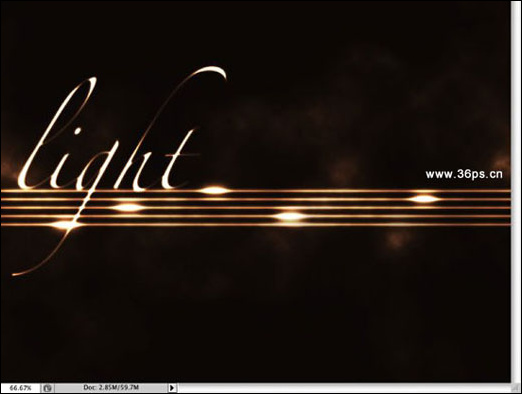
图10
5、完工!
你可以价格我们使用的#15100c 颜色更换为其他颜色看看效果。
下图是多执行了几次云彩后的效果。

图11
另外一种风格~~用选区对上下分别进行云彩滤镜制作而成,不细说了~~
图12
【延伸阅读】
【】