
Photoshop设计制作汽车网站头部流程
AI摘要
由 AI 生成 · 仅供参考
content="本例我们介绍运用PS设计制作一个汽车类网站头部的过程,先将素材图片图片进行抠图、合成、调整,然后制作出网页的背景,将制作好的素材图拖入,最后加上导航凹槽线条、文字以及斜线作装饰完成最终效果,希望能给朋友
首先选择一张汽车的图片素材:
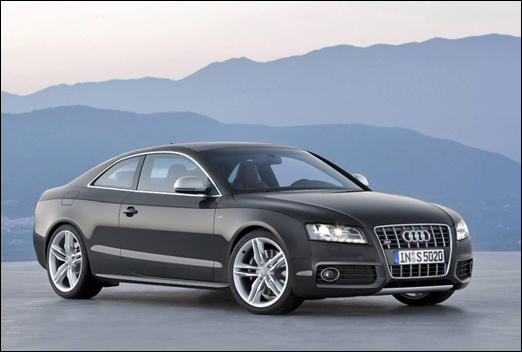
素材图片
看看效果图:
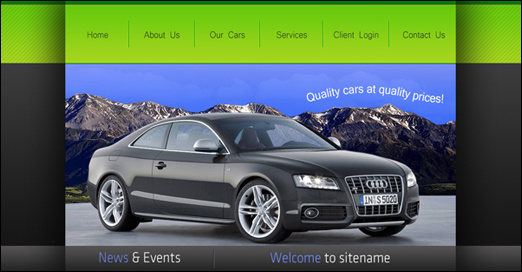
效果图
在PS中将汽车图片的上部去除。
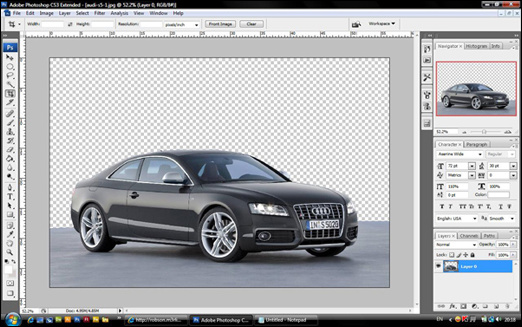
图1
使用我们准备的风景图片。
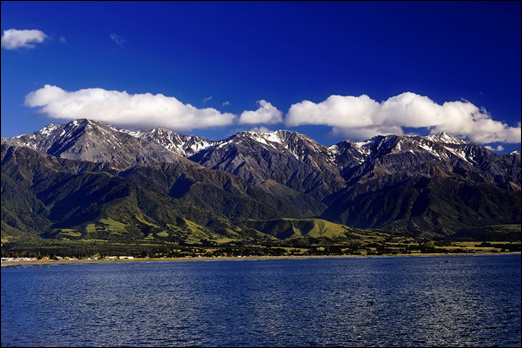
图2
将风景图片拖动到汽车图层之后作为背景。
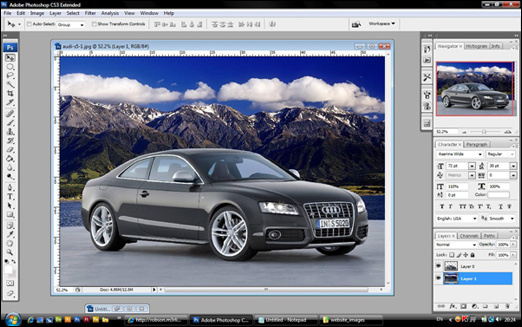
图3
为了使图片更真实,我们要把车窗部分扣出,并将其不透明度调整为80%,这样车窗就能出现真实透明效果的感觉了。
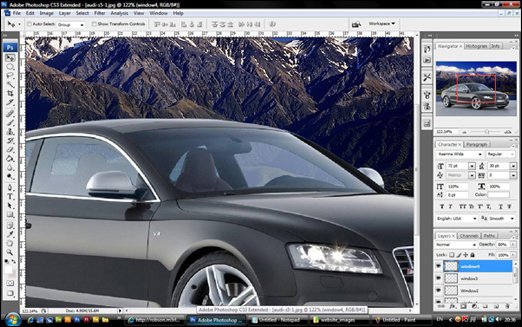
图4
#p#副标题#e#
由于白云部分的图片过于图片,我们将白云区域选中。
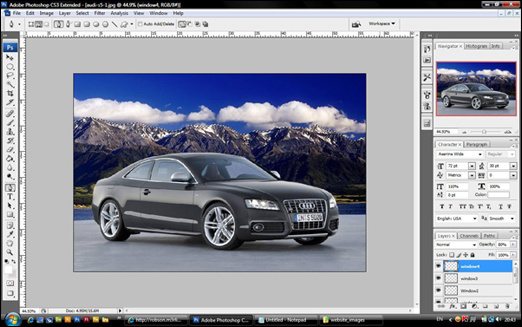
图5
新建一个图层,期间保证之前选中的白云区域状态,随后在区域上添加从上到小的渐变效果,颜色为#4271fc 到#9da6fb ,并设置不透明度为95%,这样就能隐约看出下面的白云轮廓了。
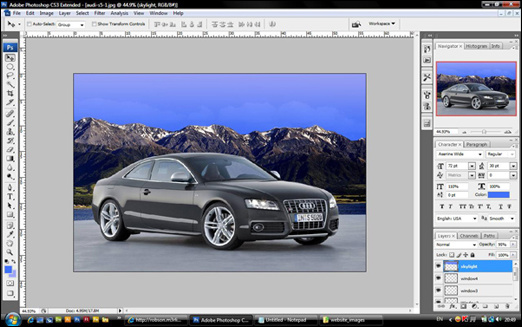
图6
现在我们来制作真个汽车网站头部的背景主题,在PS新建立1600×600大小文件,这里我们使用1600宽的目的是主要适应一些大尺寸的浏览器,你也可以根据自己喜好设定尺寸。
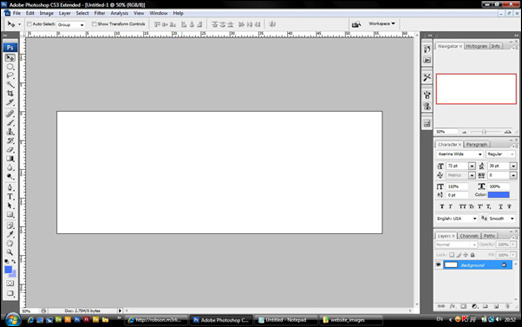
图7
设置PS的前景色为#121212 ,背景色为#474748 ,从上往下在背景图层中拉出渐变色,随后添加顶部绿色渐变区块与底部灰色渐变区块。
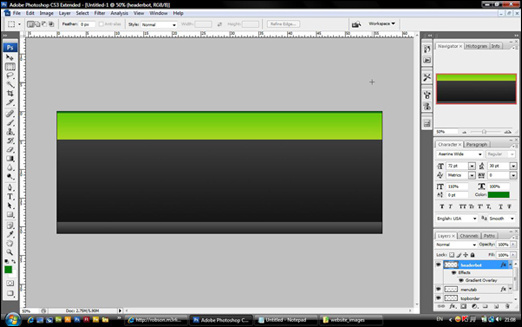
图8
使用选区工具选中中间区域作为放置之前的汽车图片位置。
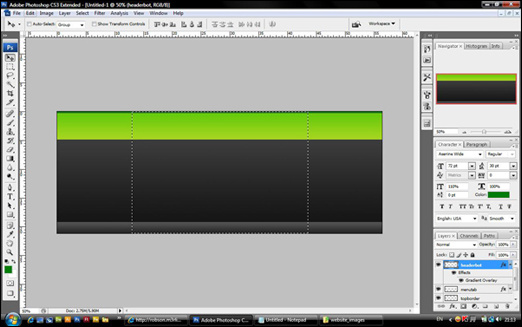
图9
#p#副标题#e#
你需要将选中的区域单独截取出来,因为我们要为其添加阴影图层样式。
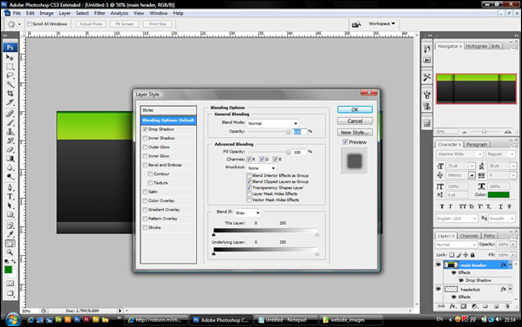
图10
完成阴影效果后将我们之前做的汽车图片拖入其中。
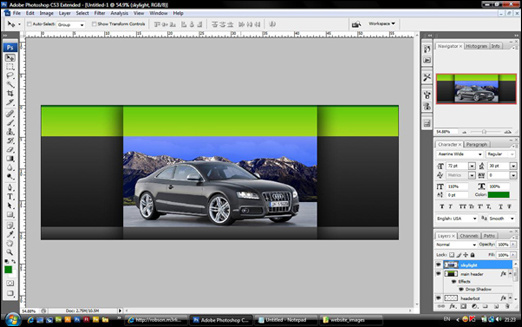
图11
添加汽车网站的导航凹槽线条。
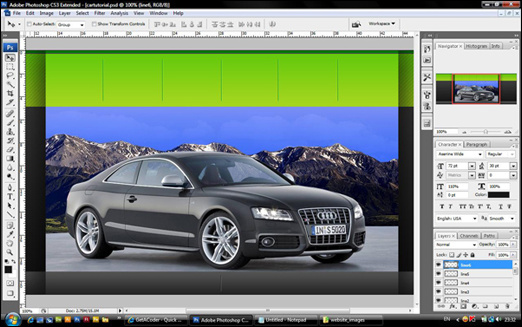
图12
加入文字与斜线来使页面更具变化。最后完成效果如下图:
效果图
【延伸阅读】
版权声明:本文由驱动中国整理发布,转载需注明出处与原文链接。如有疑问请联系
editor@qudong.com。
来源:驱动中国 · 原文链接:https://www.qudong.com/article/48197.html
本文价值
★★★★★
—
成为第一个评分的人
登录后为本文打分
评论加载中…