
Photoshop笔刷配合图层样式制作唯美水世界
content="本例介绍运用PS模拟逼真唯美水世界,通过自制PS笔刷配合图层样式制作水心、水飘带和水裙子特效,适合对PS工具有一定了解的朋友学习!
本文由 otona(阿灯)原创,转载请保留此信息!
我们先来看看效果图:
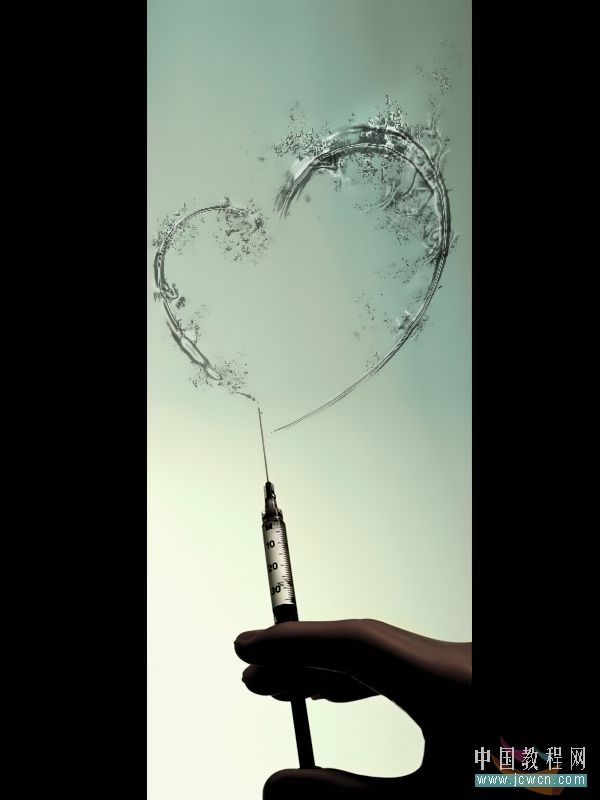
效果图1 “水做的心”
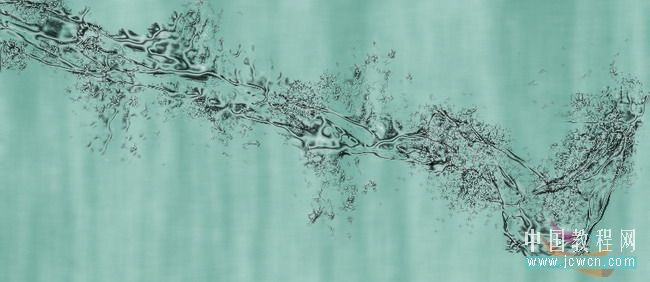
效果图2 “水做的绸带”
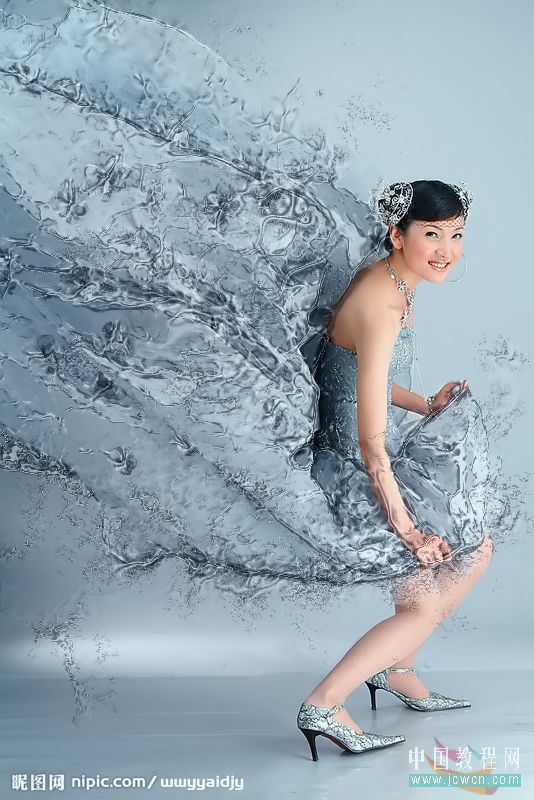
效果图3 “水做的裙子”
#p#副标题#e#
一、“水做的心”制作方法:
1.1、新建一个文件,再新建一个图层。
1.2、用这个写着100的画笔大致画几下,类似下图。
1.3、用橡皮擦(也用这种斑斑点点的画笔,随意擦几下),类似下图。
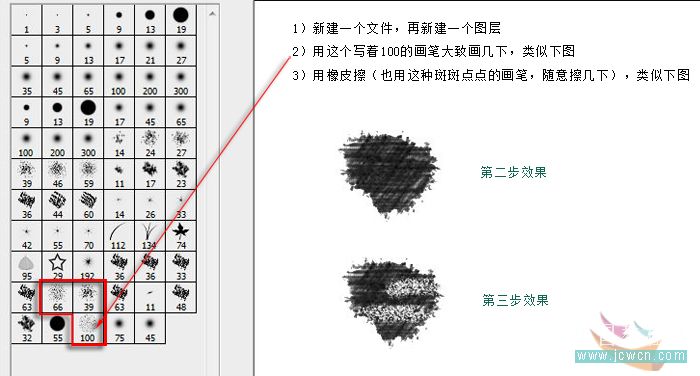
1.4、然后执行:滤镜——扭曲——旋转扭曲(数据可按自己需要)。
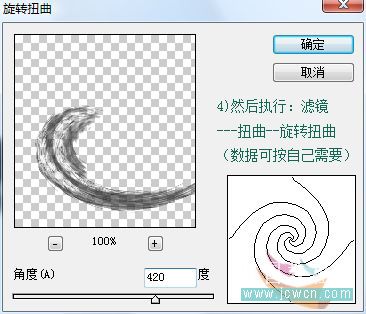
到这里记得以前好像写过的,重复了,这个还可以冒充毛笔效果。
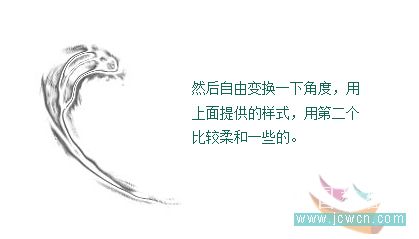
自由变换一下角度,下载提供的样式,用第二个比较柔和一些。
点击:
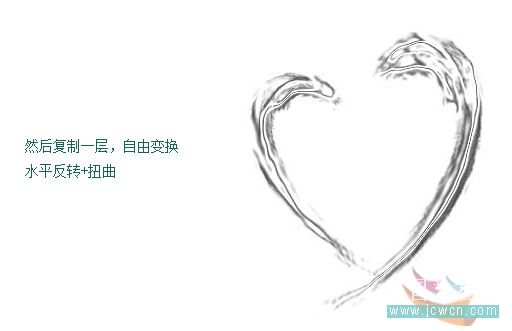
复制一层,自由变换,水平反转+扭曲。
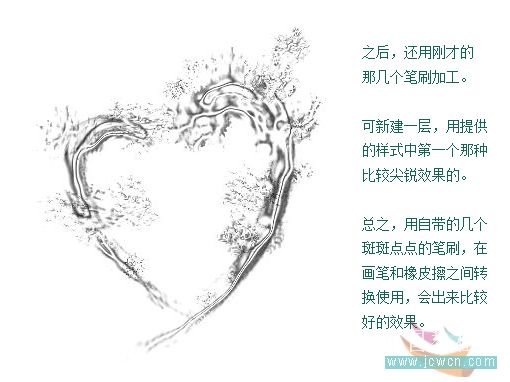
之后 ,还用刚才的那几个笔刷加工。
可新建一层,用提供的样式中第一个那种比较尖锐效果的。
总之,用自带的几个斑斑点点的笔刷,在画笔橡皮擦之间转换使用,会出来比较好的效果。
#p#副标题#e#
二、将绸带变成“水做的绸带”。
原图:

效果:
制作做法:
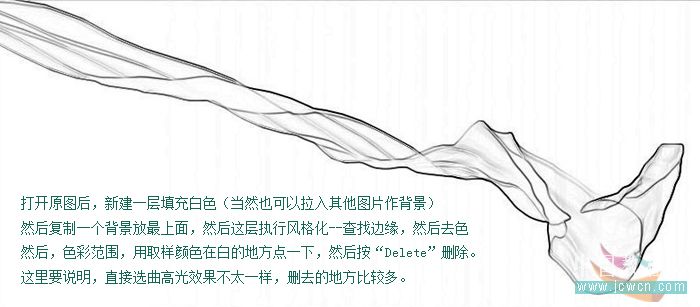
打开原图后,新建一层填充白色(当然也可以拉入其他图片作背景),然后复制一个背景放最上面,然后这层执行风格化——查找边缘,然后去色,然后,色彩范围,用取样颜色在白的地方点一下,然后按“Delete”删除。
这里要说明,直接选取高光效果不太一样,删去的地方比较多。
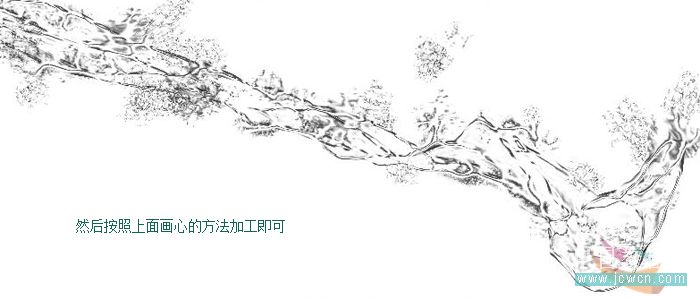
然后按照上面画心的方法加工即可。
#p#副标题#e#
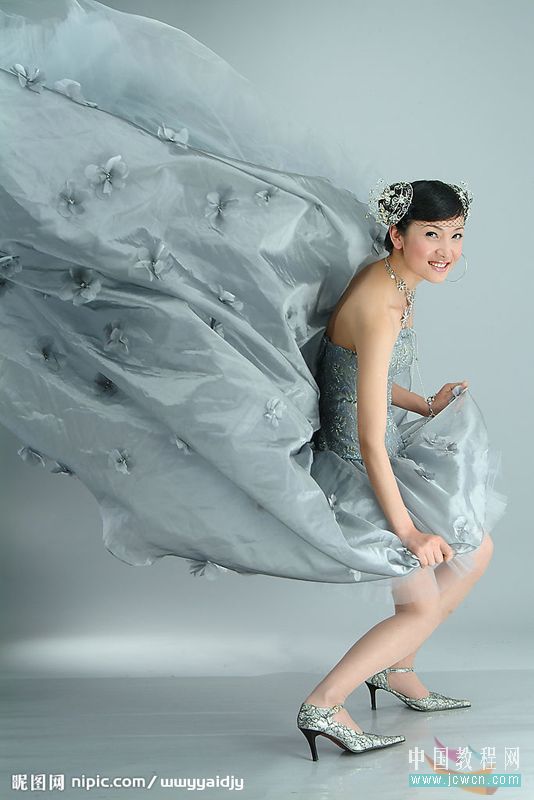
三、将裙子做成“水做的裙子”。
原图:
效果:
这个做法和上面变成绸带一样,所以就不贴图了,朋友们可以自由发挥了。
后两张原图均由“lthdaxia”提供,谢谢……
正是因为这位朋友贴的这图片,才会想试试看做一下。
我觉得应该是拍过两张图,一张穿衣服,一张不穿,然后合成的。
都做完了,有时候会觉得太硬了一点,可以调节样式中的等高线,也可以做完后水的部分模糊一点点。
我们还可以利用路径什么的,做出水环绕一个人什么的,就像暗夜精灵,用光环环绕人一样。