
Photoshop图层混合模式制作立体金属手链
AI摘要
由 AI 生成 · 仅供参考
content="对于立体效果和金属质感这两种效果的制作都是许多网友想了解的,下面就通过这个Photoshop制作立体金属手链实例教程来学习图层混合模式的应用以及以上两种效果处理的技法。
我们先看看效果图:
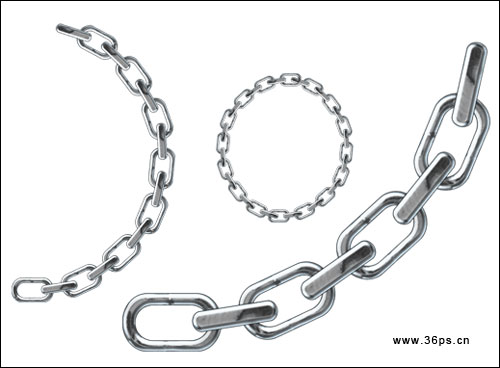
最终效果图
1、新建一个画布,在上面画一个椭圆,并填充黑色,这个图层可以取名叫大金属环。
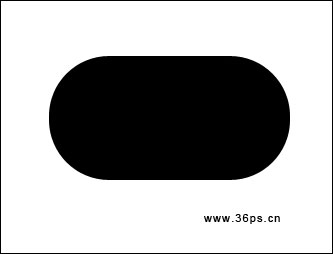
图1
2、挖空这个椭圆,并在下面再制作一个细一点的椭圆(小金属环)!
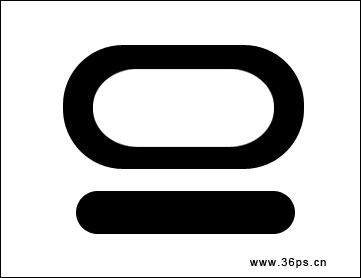
图2
3、为金属环添加效果
内阴影,混合模式正片叠底,其他设置如图:
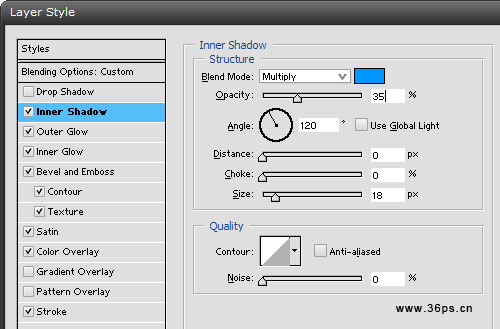
图3
外发光,混合模式正常,方法选择柔和,其他设置如图:
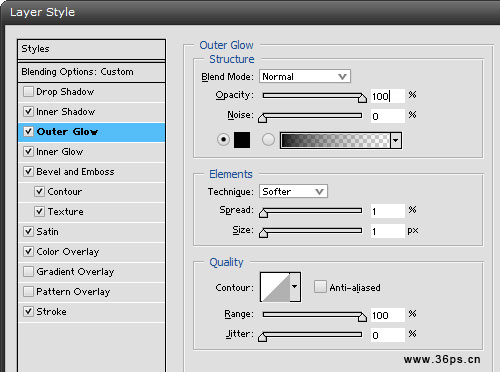
图4
内发光,混合模式滤色,方法选择柔和,其他设置如图:
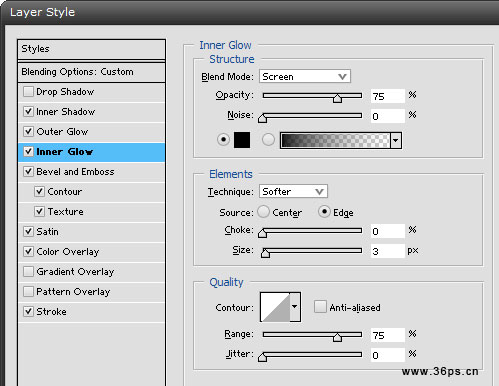
图5
#p#副标题#e#
斜面与浮雕,将等高线和纹理都选择上。样式选择内斜面,方法选择雕刻清晰,高光模式滤色,暗调模式正片叠底,其他设置如图:
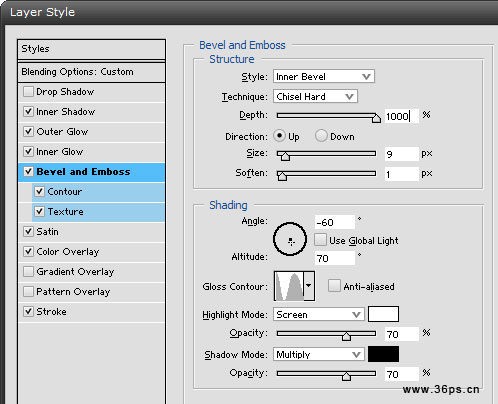
图6
注:纹理可以选择一些比较空的图案(当然你可以找一些密的图案然后将缩放设置为500%),你可以根据你的喜好来选择纹理。
光泽,混合模式正片叠底,其他设置如图:
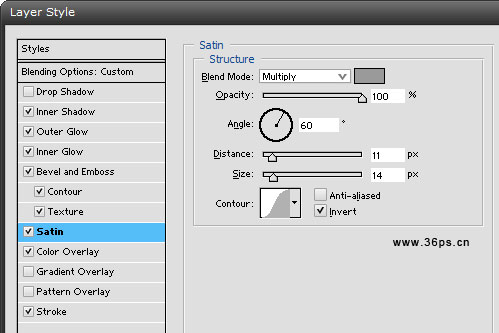
图7
颜色叠加,混合模式正常,白色。
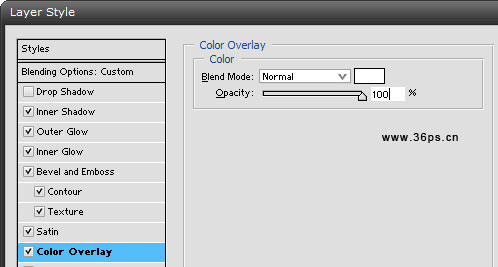
图8
描边,位置外部,混合模式正常,其他设置如下:
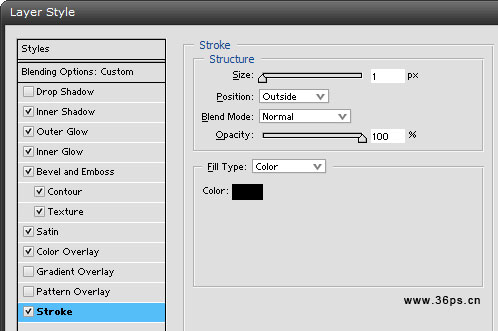
图9
点击确定后看到效果:
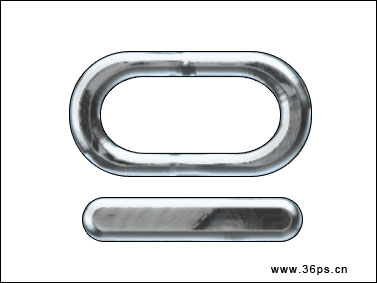
图10
4、我们将制作好的一节复制,并将图案按照真实摆放方式重叠起来:
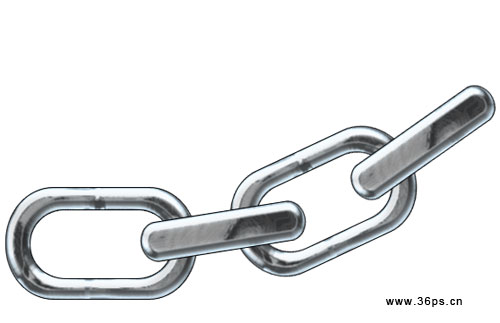
图11
5、进行细节完善就完工了!
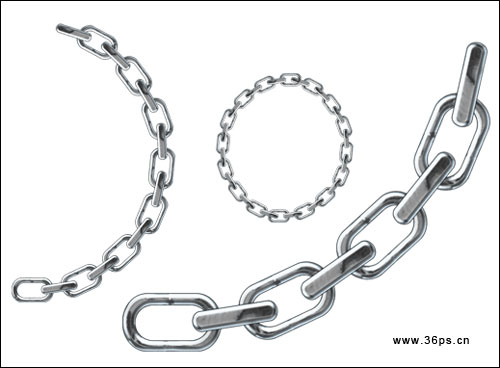
图12
版权声明:本文由驱动中国整理发布,转载需注明出处与原文链接。如有疑问请联系
editor@qudong.com。
来源:驱动中国 · 原文链接:https://www.qudong.com/article/48209.html
本文价值
★★★★★
—
成为第一个评分的人
登录后为本文打分
评论加载中…