
Photoshop照片合成制作奇幻森林场景
content="对于一张普通的照片你可能会觉得平淡无奇,但是经过自己的创意,利用PS工具进行合成处理,便可创作出令人意想不到的效果,本PS教程主要介绍了包括抠图,色彩调整,滤镜等基本工具的应用,将一张普通艺术照合成处理成
我们先看看最终效果:
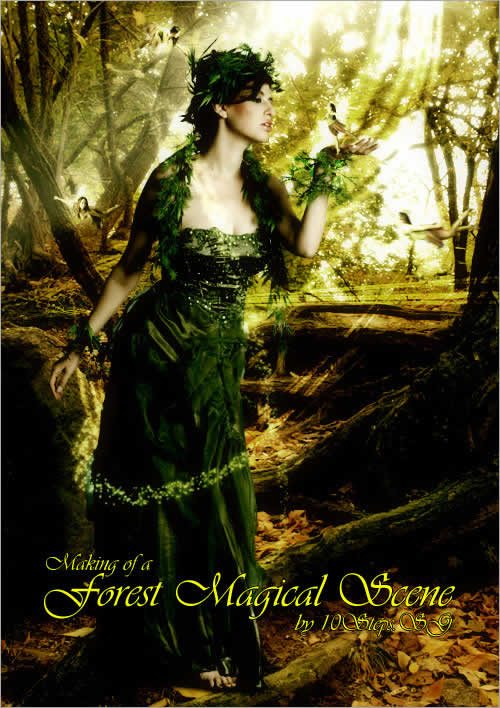
图1
找一个比较有奇幻森林风景照片:
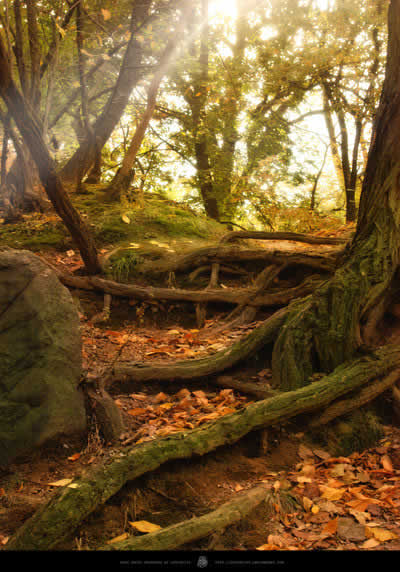
图2
再找一个漂亮的美女照片,我们通过抽出,把美女扣出来,效果如下:
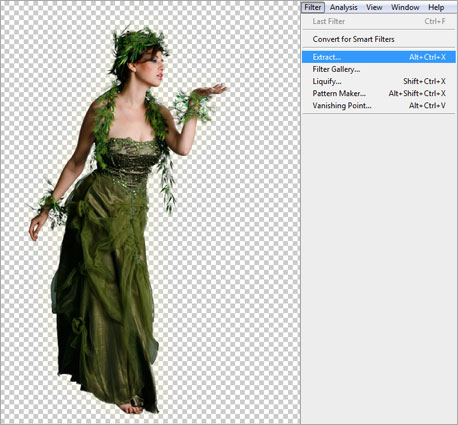
图3
再来一个漂亮的小天使,也把她出来:
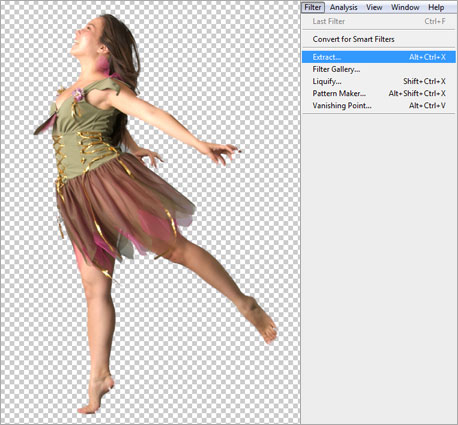
图4
把美女图片放到森林背景上面,设置外发光样式,图层模式设置为颜色减淡,透明度为22%,颜色为#FFFFBE,大小为46px效果如下:
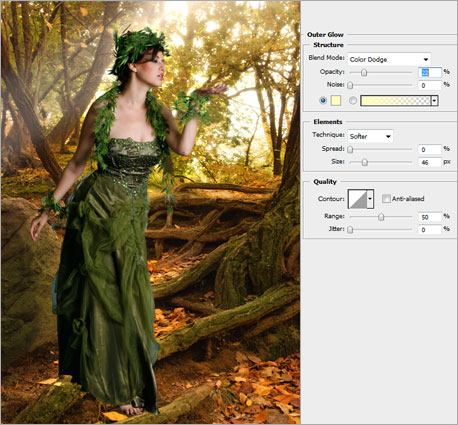
图5
把小天使放到这个图片上来,调整大小,放到美女的手上,也同样设置外发光效果,设置如下:
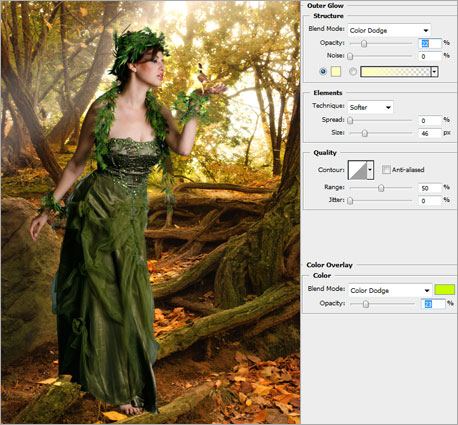
图6
#p#副标题#e#
复制美女图层,下面我们要对这个层进行调色了。
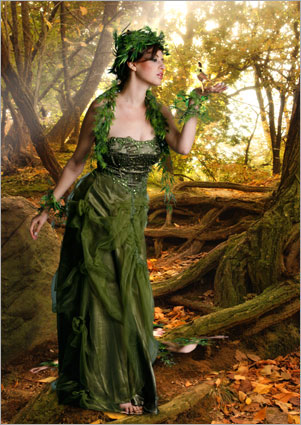
图7
调整复制所得的图层的色相和饱和度,设置亮度为-100,然后执行高斯模糊,设置模糊半径为5px,使用橡皮擦工具擦除一些阴影,效果如下:
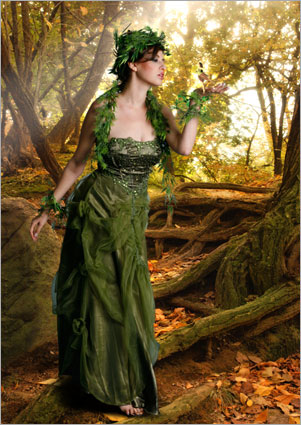
图8
创建一个新图层,使用画笔工具设置大小为15PX的星型笔刷,设置前景色为#FFFF00,设置笔刷的Scatter为330%, Control to Pen Pressure, Count to 1 and Count Jitter to 0,然后绘制一个路径:
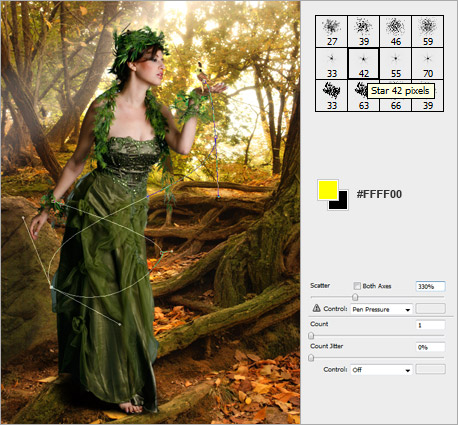
图9
设置绘制的路径的外发光样式,颜色是#E9F8AC,效果如下:
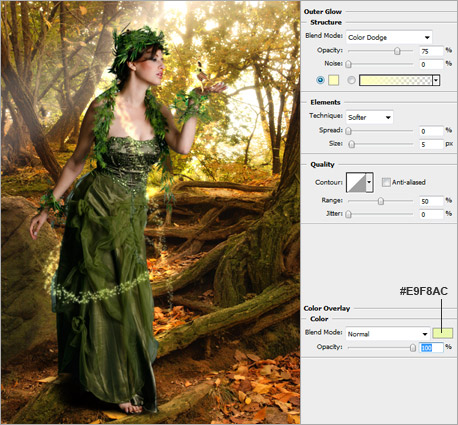
图10
再创建一个新图层,设置颜色为#FFFFFF,绘制完后图层模式设置为叠加,效果如下:
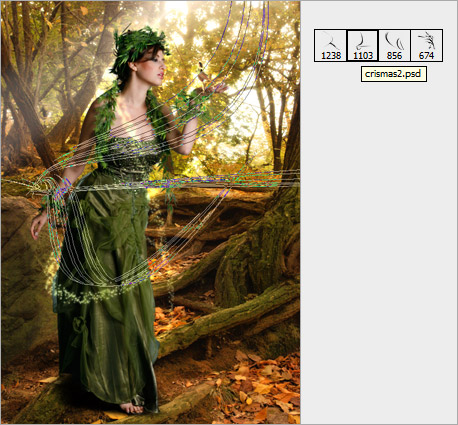
图11
复制该图层,图层模式设置为柔光,效果如下:
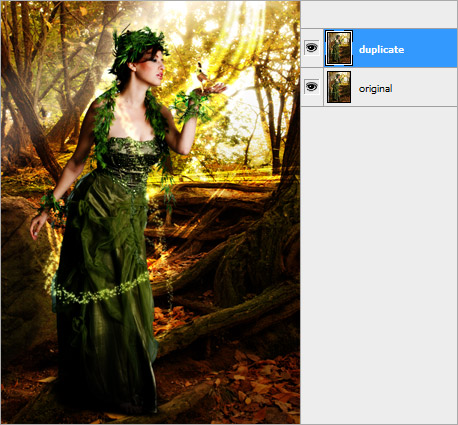
图12
再次复制图层,做高斯模糊,模糊半径为10px,图层模式为滤色,效果如下:
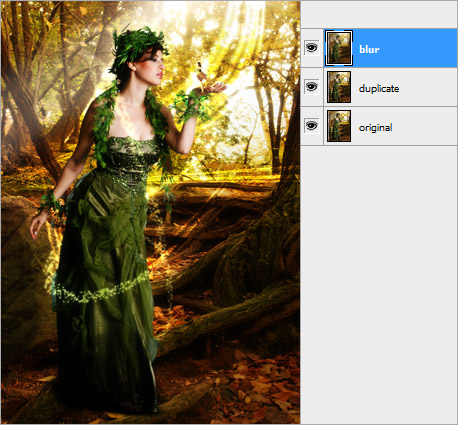
图13
#p#副标题#e#
建立色相和饱和度调整层,设置效果如下:
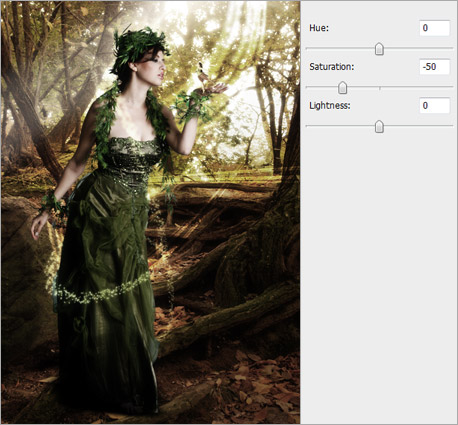
图14
创建色彩平衡调整层,设置如下:
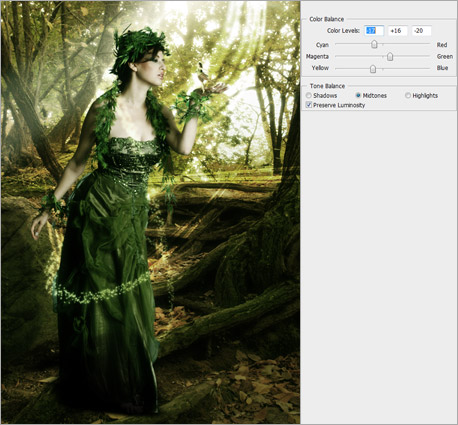
图15
创建曲线调整层,设置Output:120,Input:130,设置效果如下:
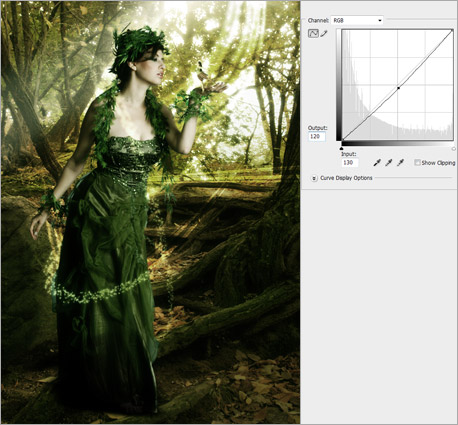
图16
创建色阶调整层,设置数字20,1,239,效果如下:
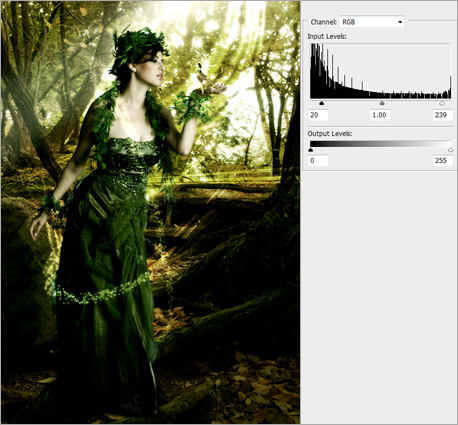
图17
创建色彩平衡调整层,设置数值为23,0, -18其他默认,效果如下:
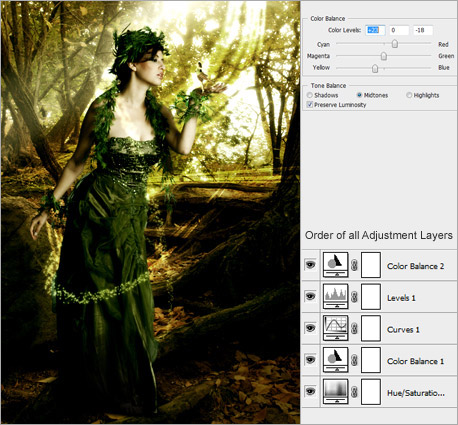
图18
加上文字,完成制作,下面是最终效果:
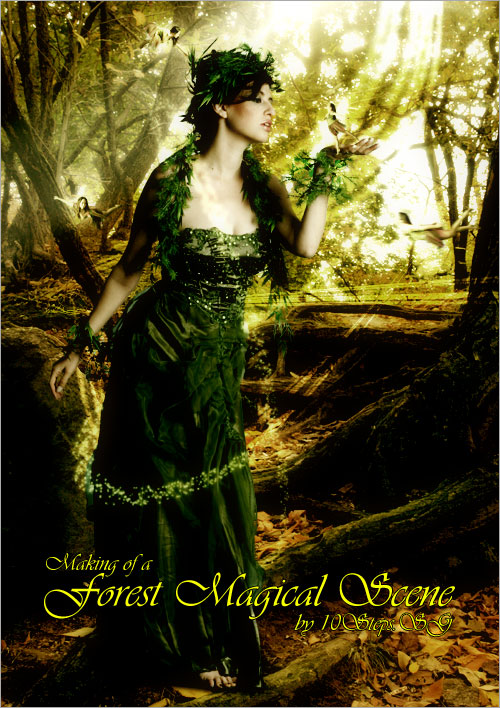
图19