
Photoshop制作石头质感3D立体文字特效
AI摘要
由 AI 生成 · 仅供参考
content="本教程利用Photoshop制作真实的3D石头文字特效,主要是介绍图层样式的应用,效果非常出色,希望大家喜欢。
本教程利用Photoshop制作真实的3D石头文字特效,效果非常出色,希望大家喜欢。
最终效果如下:

图1
我们新建立一个文档,宽和高分别是550和300设置背景色为黑色。
我这里选择的字体是Arial Black,大小为30效果如下。

图2
这里我们提供一个素材,关于石头纹理的。,使用素材后,然后按CTRL+t进行变形。在这里我们也可以对素材进行锐化。
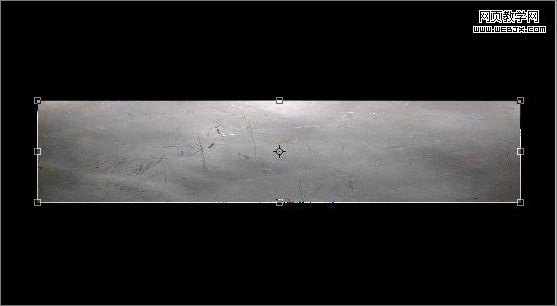
图3
然后给文字层添加图层样式。
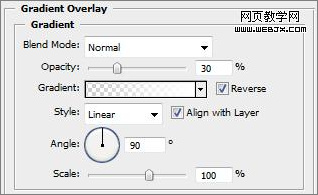
图4
效果如下:
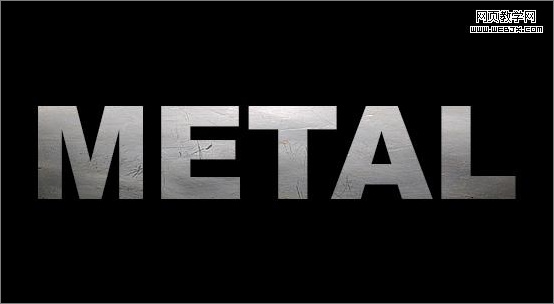
图5
为了达到3D效果,我们继续修饰,我们使用变形工具,调整到45度左右。

图6
我们拷贝石头图层,然后向下移动20像素,不透明度设置为30%,效果如下:
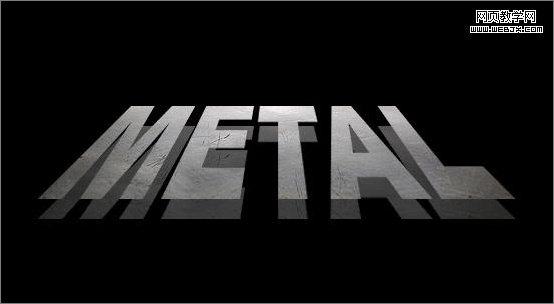
图7
我们给那个边,设置立体效果,在石头图层下面,创建一个图层,使用矩形选区工具选择中间的部分,然后我们填充为白色。
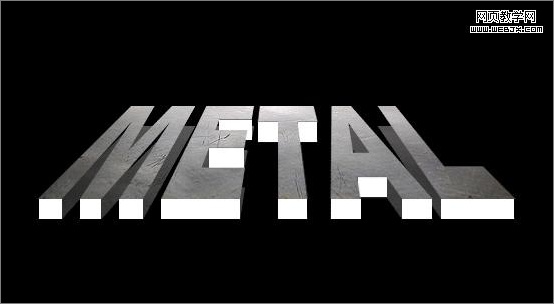
图8
#p#副标题#e#
在刚才那个图层的下面创建一个图层,然后使用多边形套索工具,创建新的边缘,然后填充为白色。
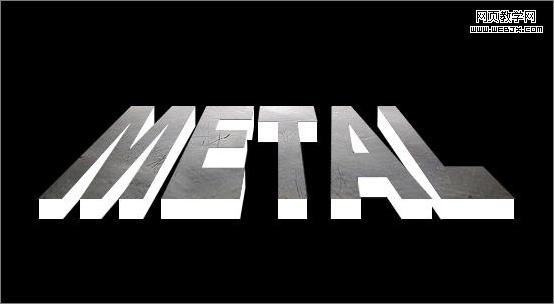
图9
现在有一些3D效果了,然后进行变形,调整大小,设置光线暗一些,然后执行锐化滤镜。

图10
然后调整亮度和对比度。
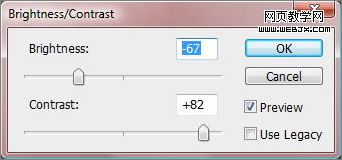
图11
效果如下:

图12
设置图层样式。
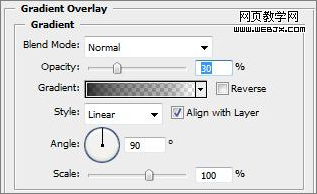
图13
效果如下:
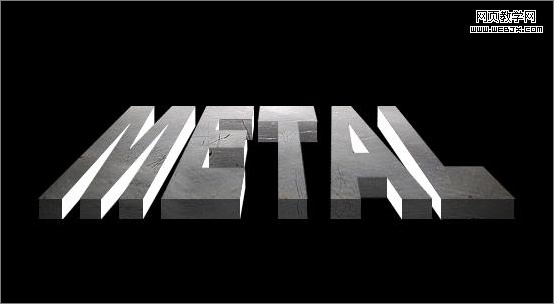
图14
调整光线阴影效果,特效如下:
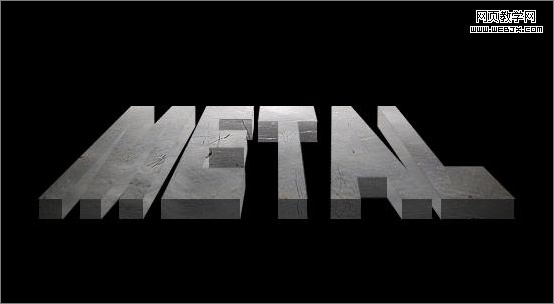
图15
调整亮度和对比度。

图16
效果如下:
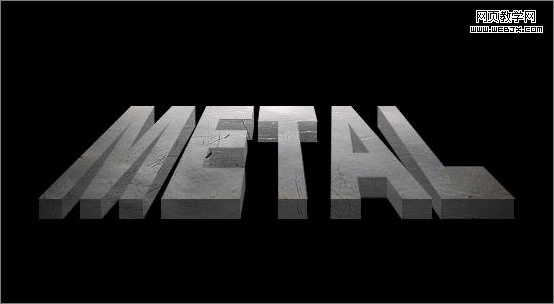
图17
#p#副标题#e#
再次设置图层样式。
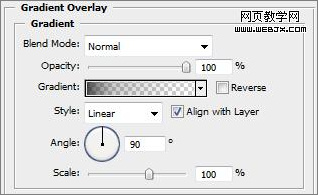
图18
效果如下:
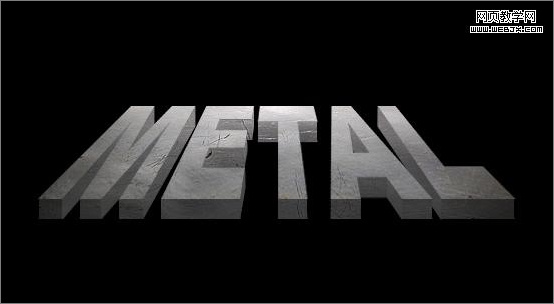
图19
为了使效果更加真实,我们继续设置图层样式。

图20
斜角和浮雕:

图21
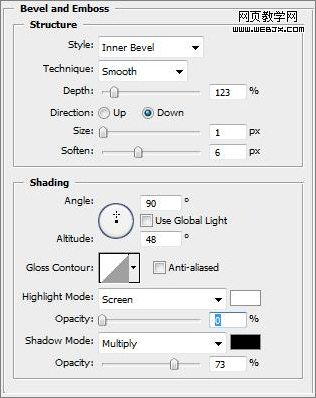
图22
效果看起来如下:
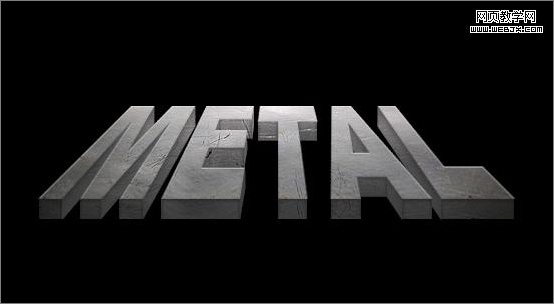
图23
最终效果:
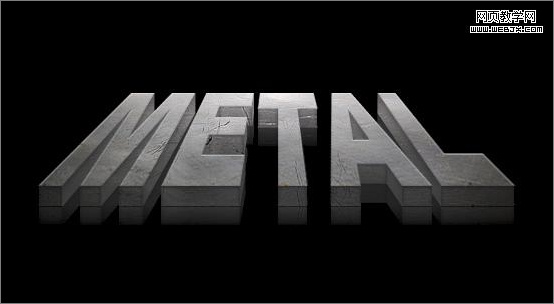
图24
版权声明:本文由驱动中国整理发布,转载需注明出处与原文链接。如有疑问请联系
editor@qudong.com。
来源:驱动中国 · 原文链接:https://www.qudong.com/article/48239.html
本文价值
★★★★★
—
成为第一个评分的人
登录后为本文打分
评论加载中…