
Windows 7中轻松搞定无法删除文件
AI摘要
由 AI 生成 · 仅供参考
Windows 7经验技巧,让您轻松删除多余文件.
文件无法删除,这样的状况我们经常遇到。这是由于某个“幕后”进程正在调用该文件,此时只有结束该进程才可实现删除。那如何定位该进程呢?通常情况下,我们需要借助诸如“冰刃”等第三方工具。不过,在Windows 7中利用其“资源监视器”可轻松搞定。
下面我们特模拟再现文件无法删除的状况。在D盘创建一个名为test的文件夹,然后运行命令提示符(cmd)并将命令路径定位到该文件夹目录下。此时,我们删除test文件夹,可以看到弹出入图1所示的对话框,提示:操作无法完成,文件夹或文件在另一程序中打开。
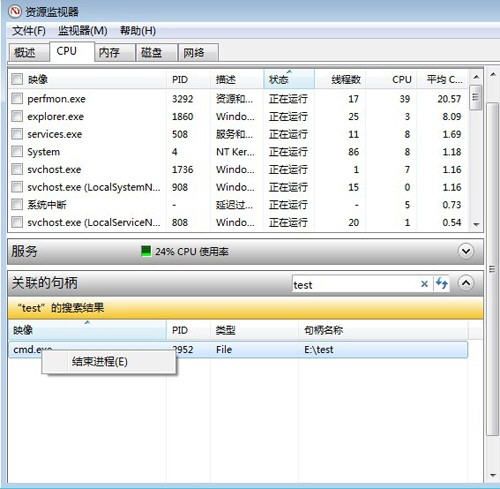
接下来我们可这样操作:右键单击Windows 7任务栏选择“启动任务管理器”命令,在打开的“Windows 任务管理器”控制台窗口中点击“性能”标签,然后点击点击该标签页中的“资源监视器”按钮进入“资源监视器”控制台。在控制台中点击“CPU”标签定位到该标签页下,然后在“关联的句柄”右侧的搜索框中输入“test”,此时系统会自动搜索与test句柄相关联的系统进程。搜等片刻,如图所示可以看到搜索到的进程为cmd.exe(印证了上面模拟的情形)。这说明正是cmd.exe进程正在调用test文件夹,才造成了对该文件夹删除的失败。右键单击该进程,然后选择“结束进程”命令弹出警告对话框,确认后即可结束cmd.exe进程。最后,删除test文件夹,可以看到该文件夹被成功删除。上面虽是模拟的场景,其实和真实情景完全一样,只要大家灵活应用类似此类问题将不会再困扰你了。
版权声明:本文由驱动中国整理发布,转载需注明出处与原文链接。如有疑问请联系
editor@qudong.com。
来源:驱动中国 · 原文链接:https://www.qudong.com/article/48348.html
本文价值
★★★★★
—
成为第一个评分的人
登录后为本文打分
评论加载中…