
CorelDraw像素图转矢量图另一方法
AI摘要
由 AI 生成 · 仅供参考
您是否有这样的感觉:当您看到书上或者是报刊上有许多精美的图案,很想把它放到电脑里变成矢量图形,既好编辑,又好刻绘该多好呀!!于是许多朋友便将图案扫描下来,用coreldraw等软件一笔一划地勾、描,一幅图需要半个多小时,人很累,描出来效果还不一定好。其实,对
您是否有这样的感觉:当您看到书上或者是报刊上有许多精美的图案,很想把它放到电脑里变成矢量图形,既好编辑,又好刻绘该多好呀!!于是许多朋友便将图案扫描下来,用coreldraw等软件一笔一划地勾、描,一幅图需要半个多小时,人很累,描出来效果还不一定好。其实,对于有些轮廓比较清晰的图案,我们可以充分利用photoshop的选区和路径工具来实现像素图到矢量图的转换,简单又快捷。
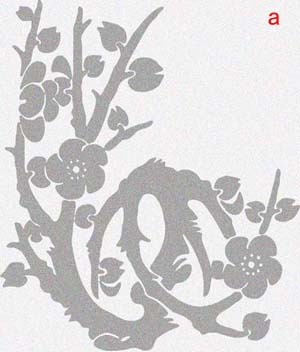
1.将书本上的图片进行扫描,得到如图a,看起来有点粗糙,怎么办?
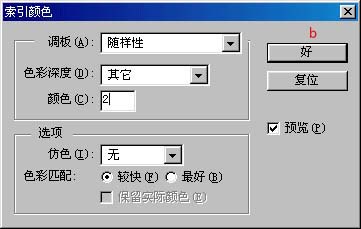
2.用photoshop将图片打开,将图片模式改变为索引模式,改成如图b的设置。怎么样,图片是不是只有两种颜色了?这样才能便于色彩的选择。
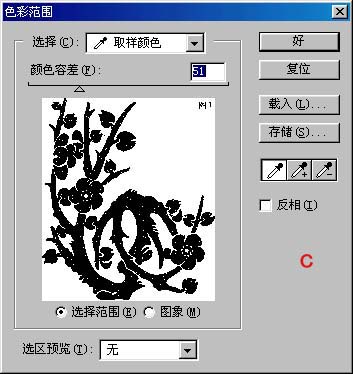
3.在色彩范围里用吸管吸取梅花外面任意一个地方,如图c,按“好”按钮,
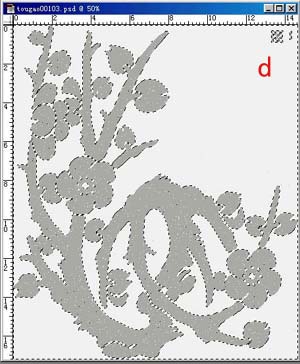
4.就可以得到如图d,这样只仅仅选择的是梅花外轮廓。
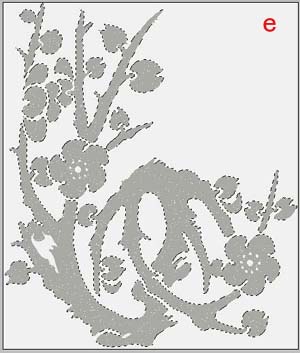
5.反选”或者按快捷键ctrl+shift+i 得到图e:
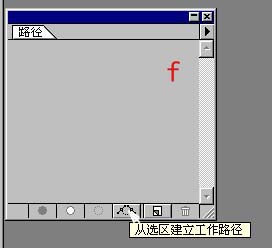
6.打开路径面板,并点击“从选区建立工作路径”按钮,见图f:
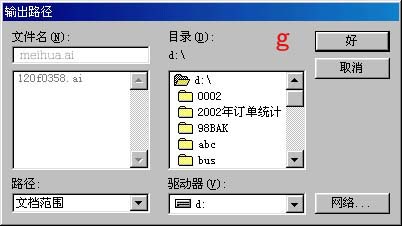
7.将此文件输出为路径, 文件命名为 meihua.ai ,如图g:
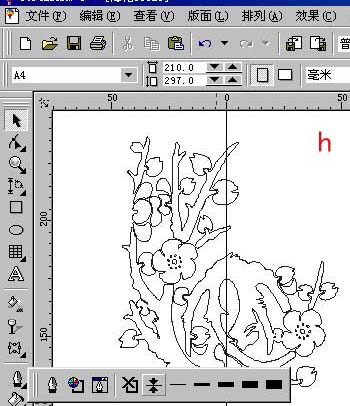
8.打开coreldraw软件,将刚才保存的.ai 文件导入进来,咦?为什么导入进来什么都没有呀?不用急,点取轮廓工具按钮并点取“细线轮廓”,出来了吧!一个崭新的矢量图就这样完成了。随便怎么放大都很清晰,特别适合做图形、图案以及电脑刻绘的朋友们。试一试吧!!
版权声明:本文由驱动中国整理发布,转载需注明出处与原文链接。如有疑问请联系
editor@qudong.com。
来源:驱动中国 · 原文链接:https://www.qudong.com/article/4850.html
本文价值
★★★★★
—
成为第一个评分的人
登录后为本文打分
评论加载中…