
使用RealPlayer SP轻松转换视频
作为一款国际知名的媒体播放软件,RealPlayer每一个新发布的版本都可以用“经典”来形容。它的经典不仅是体现在技术优势方面,更多的则是每次发布的新版本中都会增加一些非常实用的功能。此次发布的RealPlayer SP版其中就有一个非常适合数码爱好者把玩的
作为一款国际知名的媒体播放软件,RealPlayer每一个新发布的版本都可以用“经典”来形容。它的经典不仅是体现在技术优势方面,更多的则是每次发布的新版本中都会增加一些非常实用的功能。此次发布的RealPlayer SP版其中就有一个非常适合数码爱好者把玩的功能:网络视频文件的直接下载后转换。
网络视频转换就是将一些在线播放的视频文件(包括优酷、土豆等视频地址加密的文件)用RealPlayer SP内置的下载功能下载到本地,然后再利用RealPlayer SP内置的视频转换功能将视频文件转换成你需要的文件格式,最后发送到手机、PDA等数码设备。
“转换为”相当于只转换视频到各种设备支持的格式,转换完的文件仍然保存在计算机中。而“复制到”则是直接转换到终端设备中(当然前提是设备和计算机要连接好)。
下面我们就以从优酷网下载到的视频文件为例,介绍一下RealPlayer SP的“视频转换“功能。
首先,打开优酷网中喜欢的视频页面,并且点击“下载此视频”按钮下载视频,如下图所示。
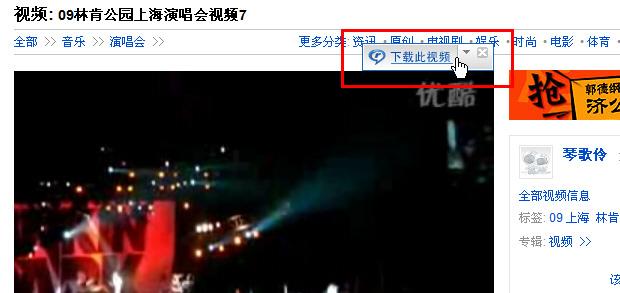
使用RealPlayer SP下载视频
在“RealPlayer下载器”中,视频已经成功下载,我们点击左侧的“转换为”按钮,弹出“RealPlayer转换器”,如下图所示。
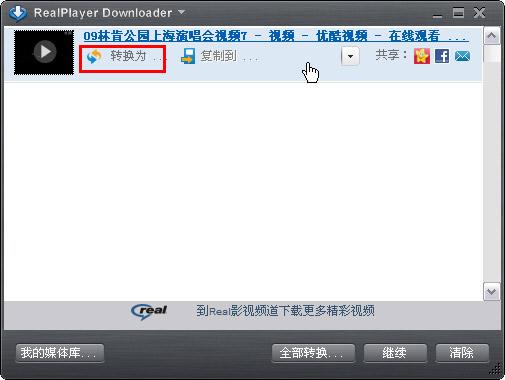
点击“转换为”按钮
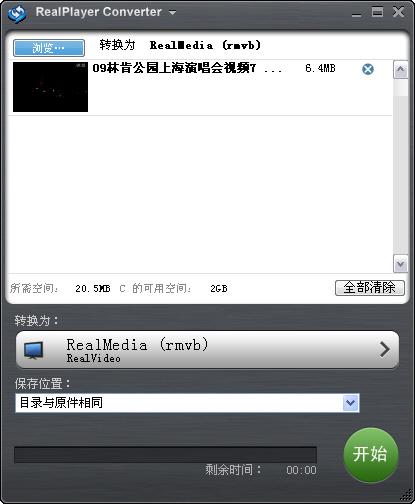
RealPlayer转换器
点击中间的“转换为”,弹出设备列表,选择要转换的设备类型。如下图所示。
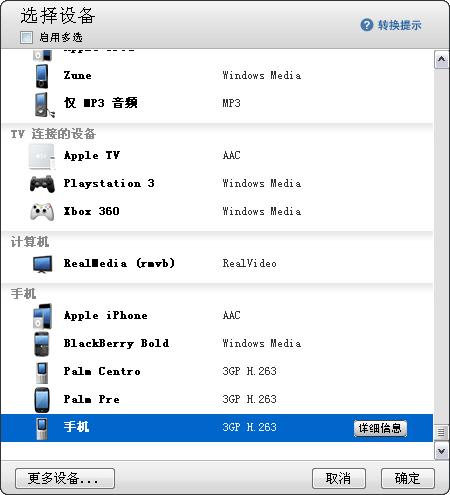
设备列表
这里我们选择了比较流行的手机通用的3GP格式,点击后面的“详细信息”可以查看或修改相关的视频和音频属性,设置好后点击“确定”。
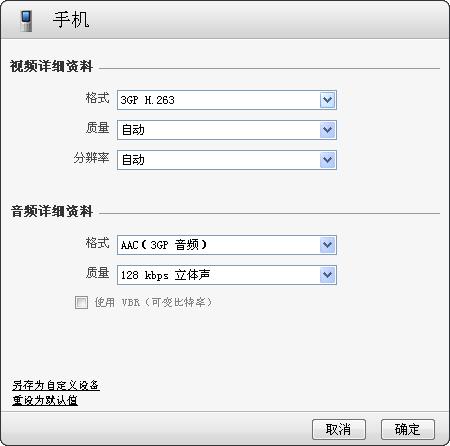
设置视频和音频属性
将手机连接到计算机,在“RealPlayer转换器”的“保存位置”一项中,选择要将视频保存到手机存储空间的路径。如下图所示。
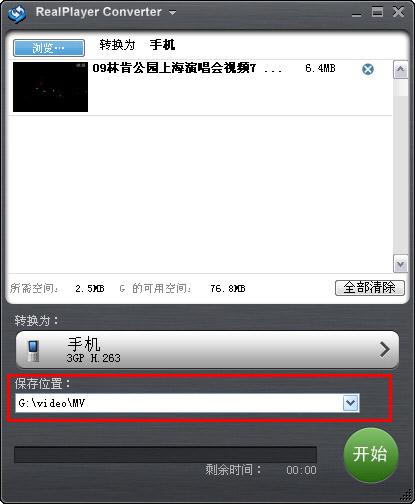
保存到手机的存储空间
之后,点击“RealPlayer转换器”右下角的“开始”按钮,开始转换视频,如下图所示。
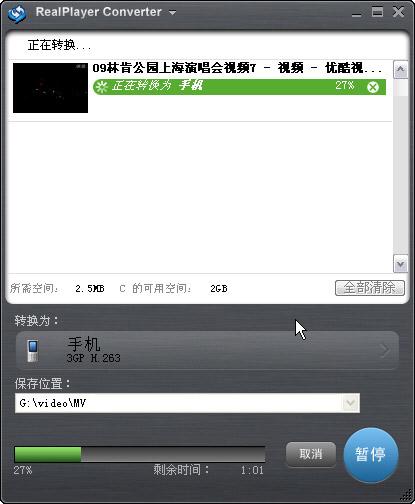
视频转换中
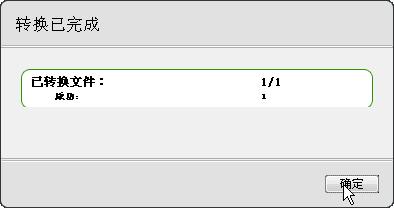
转换完成提示
至此,转换过程全部完毕,视频文件已经拷贝到终端设备中。用户可以随时随地欣赏喜欢的视频了。
小提示:还有哪里可以进行转换操作?一下几个位置都可以。
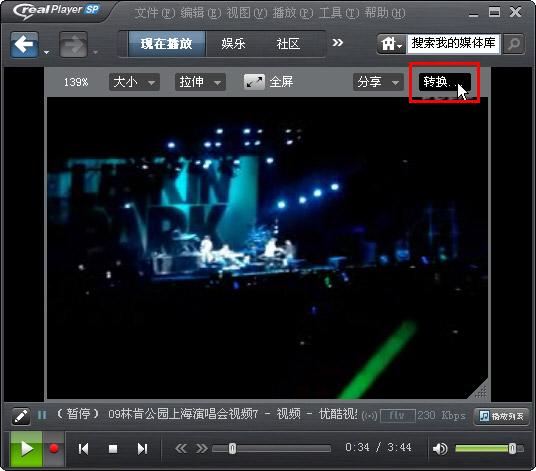
视频播放窗口功能菜单
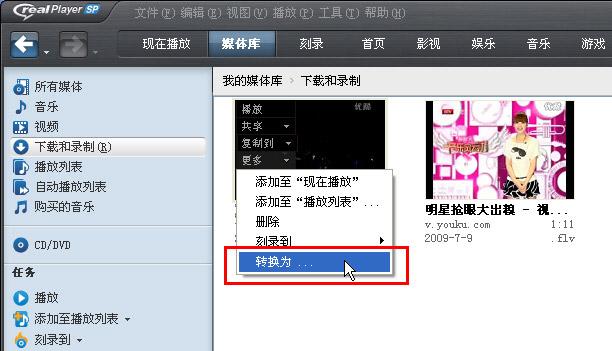
“媒体库”视频预览功能浮窗