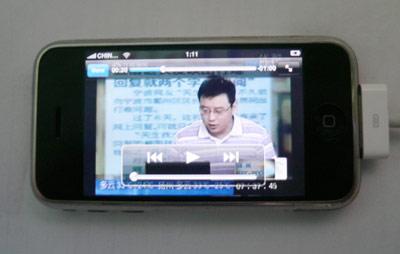
使用RealPlayer SP 与iTunes协同管理设备
目前iPhone(手机上网)、iPod等产品被誉为艺术与实用的化身,随着价格的调整,iPhone、iPod等产品已经成为不少人的必备产品,但其独特的音频、视频格式以及iTunes的操作,让不少人烦扰不已。RealPlayer获得苹果公司授权,全面支持iPhone、iPod等产品,与iTunes协同方
目前iPhone(手机上网)、iPod等产品被誉为艺术与实用的化身,随着价格的调整,iPhone、iPod等产品已经成为不少人的必备产品,但其独特的音频、视频格式以及iTunes的操作,让不少人烦扰不已。RealPlayer获得苹果公司授权,全面支持iPhone、iPod等产品,与iTunes协同方便的管理你的设备。接下来,我们将逐步介绍RealPlayer SP如何与iTunes协作方便管理iPhone、iPod终端
使用“一键管理”功能与iTunes协作管理影音文件
1. 将iPhone连接到PC终端上
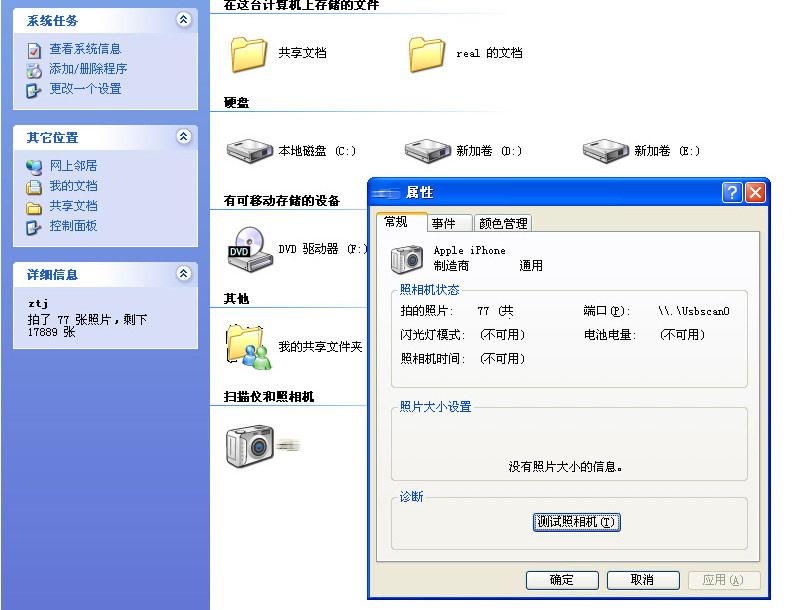
2. 将喜爱的视频放入RealPlayer媒体库中。可通过前面介绍的RealPlayer下载方式,将网络视频下载到媒体库中,也可通过播放器将本地视频填入到媒体库中。

3. 点击复制到iphone按钮,RealPlayer将自动启动格式转换器并将所选音频/视频转换为iphone所要求的特殊音频/视频格式,进程执行完毕后,自动启动本地iTunes软件,并将转换好的文件自动添加到iTunes媒体库中,所有工序,一键完成,方便,快捷。

点击复制到“Apple iPhone”按钮
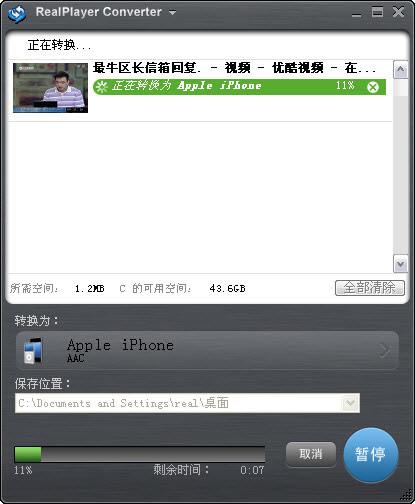
格式转换器工作
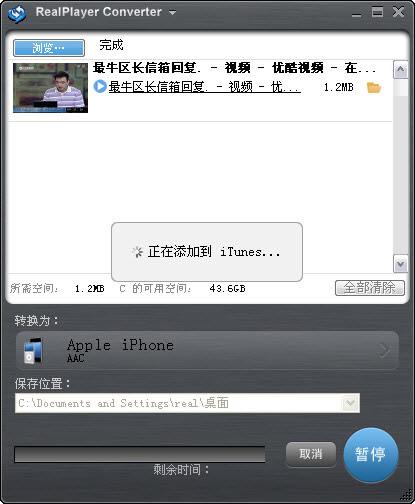
自动添加到iTunes
利用格式转换器与iTunes协同管理影音文件
利用RealPlayer格式转换器将更方便、更自由的管理影音文件,他即可实现格式的转换与保存又可方便进行设置与iTunes协作。
1. 在下载完视频后,点击“转换为…”按钮

2. 弹出的RealPlayer转换器中,点击转换为下方的按钮,将可进入设置页面
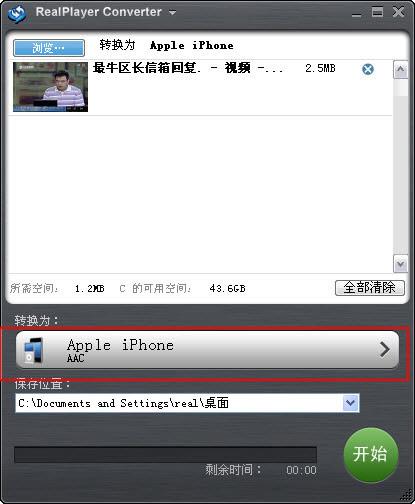
3. 在设置页面中,可根据需要,选择视频、音频设置,RealPlayer SP 将支持apple h.264视频文件。
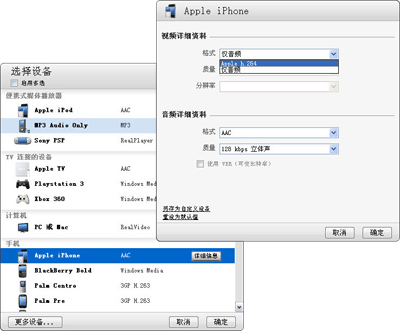
4. 设置完毕后,点击开始按钮,RealPlayer转换器将进行格式转换操作,转换完毕后,将出现提示框“将转换文件添加到iTunes媒体库中”
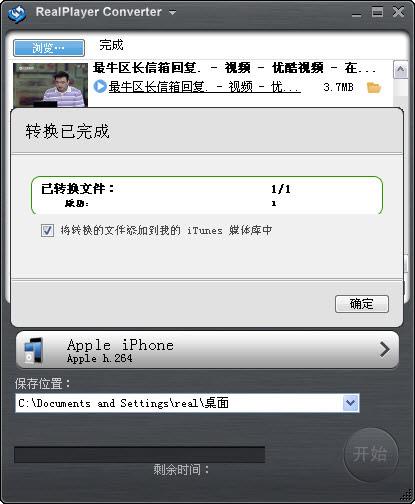
5. 点击确定后,RealPlayer将与iTunes协作,并将视频文件自动添加到iTunes媒体库中

添加到iTunes媒体库

iTunes自动打开,此时媒体库中已有刚转换的文件
6. 通过iTunes与iPhone/iPod设备的同步操作,便可在iPhone/iPod设备上方便的欣赏影音文件