
微软Word 2010使用体验

AI摘要
由 AI 生成 · 仅供参考
下面就是科技博客作者安伦•斯特的Word 2010使用体验。从组图中我们可以看出,新版Word的功能更丰富,使用界面更友好。不过,他的文章中并未提及OFFICE 2010是否会带来新的文档格式。(OFFICE 2007的格式均加了x后缀)
下面就是科技博客作者安伦•斯特的Word 2010使用体验。从组图中我们可以看出,新版Word的功能更丰富,使用界面更友好。不过,他的文章中并未提及OFFICE 2010是否会带来新的文档格式。(OFFICE 2007的格式均加了x后缀)
1、保护模式

图(1)
保护模式可以减少电脑遭受中毒文件感染的几率。在默认情况下,它禁止直接打开从互联网下载的文件,用户需要手动启用。同时,用户可以看到该文件的预览,如果他们值得信任的可靠文件,便可以启用编辑,否则删除。
2、多姿多彩的主题选择
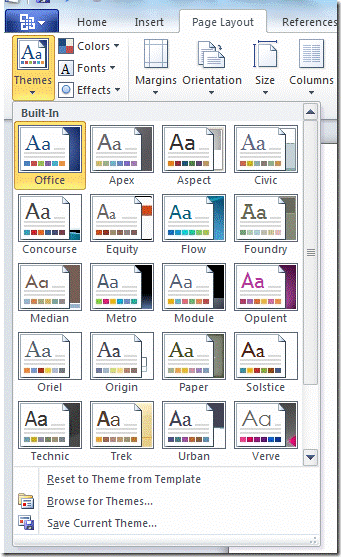
图(2)
Word 2010中提供了许多各种不同的主题,用户可以在“页面布局”菜单中预览、使用。
3、快速访问工具栏
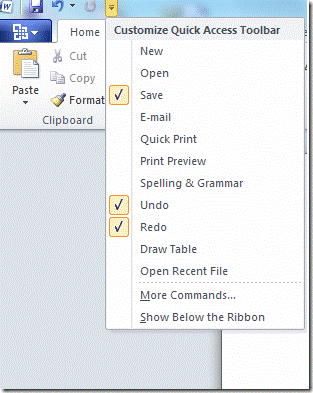
图(3)
Word 2010中的快速访问按钮可以随意添加常用操作,它位于Word使用界面的左上角,通常默认的操作有保存、删除、重写。而且用户可以根据需要自行定义。
4、粘贴预览
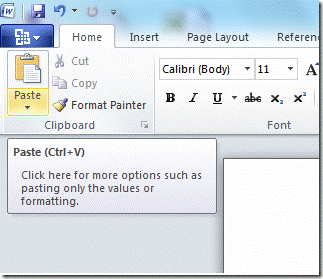
图(4)
用户使用粘贴(Ctrl+V)操作后,可以在界面的左边一栏中对所粘贴内容进行预览,防止出现误操作。
5、导航栏
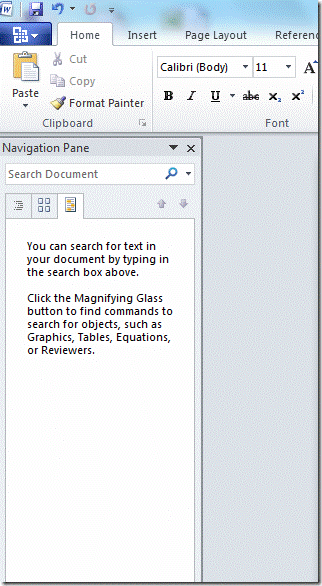
图(5)
用户使用Ctrl+F后,可以在左边界面打开导航栏,导航栏中有三个功能按钮:主题浏览、缩略图浏览、搜索文件。
6、自定义Ribbon按钮
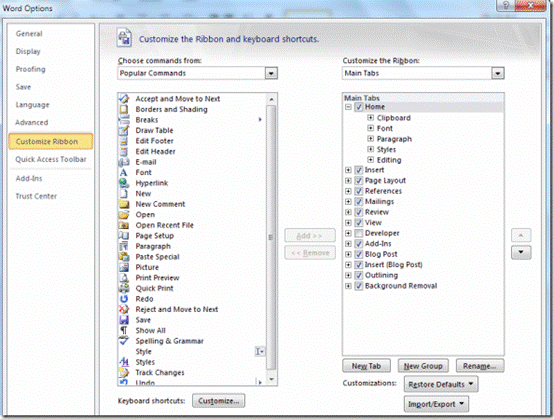
图(6)
与OFFICE 2007类似,2010版本中仍保持了Ribbon按钮,但是最大的不同就是:OFFICE 2010中的Robbin按钮可以自定义设置,用户可以通过点击OFFICE按钮、Word选项、自定义的步骤来进行设置。
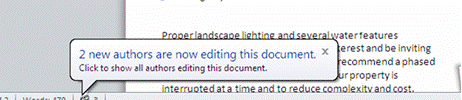
7、多人协作方式
图(7)
这一点让人惊奇:Word 2010中提供多人协作方式,换句话说,允许多人对同一个文档进行操作,Word 2010将提示每一个用户所做的任何修改,注意看上图。
8、内嵌抓屏工具

图(8)
随着现代社会的发展,对于Word文档的要求也越来越高,用户常需要在文档中插入屏幕截图。现在,在Word 2010中,内嵌了一个十分实用的抓屏工具。
9、高级艺术效果
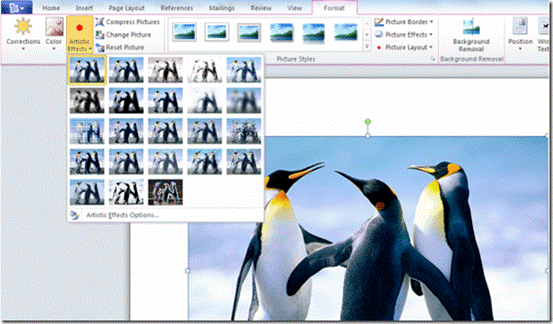
图(9)
与以往版本相比,OFFICE 2010中的艺术效果处理功能更强了,不仅可以调节图片的对光比、大小、还具备一些基本的Photoshop功能。
10、背景删除选项
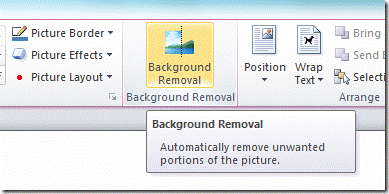
图(10)
这个功能也很实用,只需点击“背景删除”按钮就能轻松搞定加了水印或被PS过的图片。
11、办公后台管理
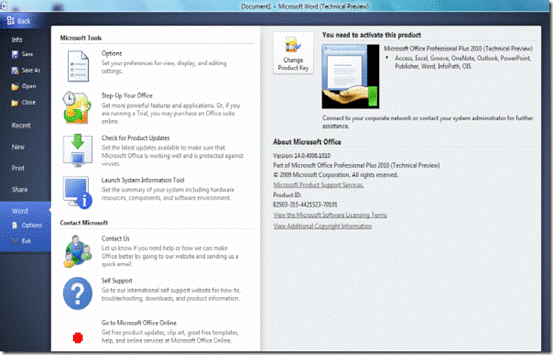
图(11)
它可以帮助用户在更高层次上管理文件、简报或电子表格。
12、艺术字处理
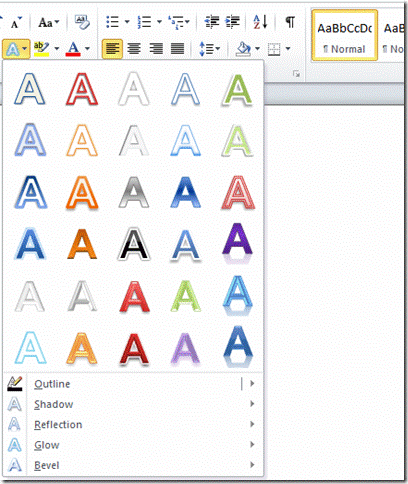
图(12)
Word 2010中的字体更丰富,新增了许多赋予创意的艺术字。用户还能配合需要,自己调配出满意的字体颜色。
13、拼写纠正及联想功能
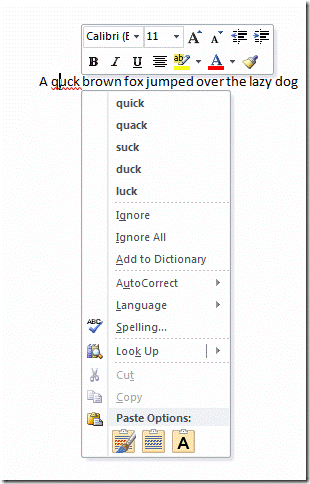
图(13)
Word 2010保留了文档中的拼写错误纠正功能,并在此基础上发扬光大,提供联想的词语和常用短语。
版权声明:本文由驱动中国整理发布,转载需注明出处与原文链接。如有疑问请联系
editor@qudong.com。
本文价值
★★★★★
—
成为第一个评分的人
登录后为本文打分
评论加载中…