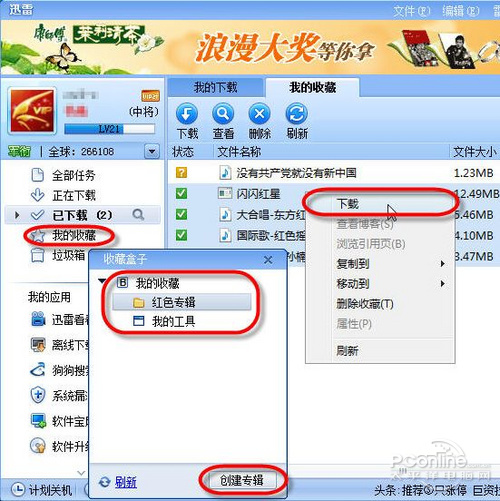
告诉你迅雷下载内容随身带的诀窍
在更换电脑后发现无法找到自己下载的内容?一些常用的软件或好听的音乐如何能够做到随身携带?出差换了电脑环境,怎样快速地下载自己所要的软件来提升效率?用迅雷5.9中的分享方式,我们可以把自己下载内容保存在网络上,随时下载使用。不管我们远在大洋彼岸,还是在天
在更换电脑后发现无法找到自己下载的内容?一些常用的软件或好听的音乐如何能够做到随身携带?出差换了电脑环境,怎样快速地下载自己所要的软件来提升效率?用迅雷5.9中的分享方式,我们可以把自己下载内容保存在网络上,随时下载使用。不管我们远在大洋彼岸,还是在天涯海角,都能够让自己喜欢的东东如影随身,随叫随到!
| 软件名称: | 迅雷5(Thunder) |
| 软件版本: | 5.9.7.1053 |
| 软件大小: | 10295k |
| 软件授权: | 免费 |
| 适用平台: | Win9X Win2000 WinXP Win2003 Win7 |
| 下载地址: | 迅雷5(Thunder) |
第一步:下载并安装最新版迅雷
要使用迅雷的收藏功能,必须下载并安装最新版本的迅雷5.9。理论上,版本不能低于5.9.6.1018,下载后直接安装即可。此版本迅雷已经实现了Windows 7的完全兼容,并提供有Windows 7特色功能,同时还支持老板键,还能够支持更多的浏览器。
第二步:登录迅雷
打开迅雷5.9,单击最上方雷友区的“登录”按钮(如图1),在打开窗口中输入雷友帐号和密码登录(如图2)。
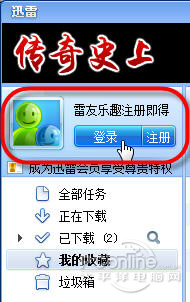
图1 准备登录
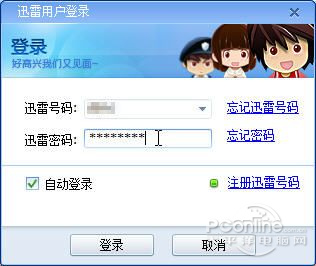
图2 登录雷友
小提示
如果你没有雷友帐号,可以单击图1窗口中的“注册”按钮或者直接打开http://i.xunlei.com/register/register.htm,然后顺着向导注册,并获得密码。
登录雷友可以享受到离线下载、关闭广告、更快下载速度、下载查毒预警、资源收藏、好友文件分享、积分升级和点亮图标等服务。而且,雷友是有级别的,理论上来说,级别跟服务质量是有关系的。
第三步:下载/收藏资源
接下来,我们就可以下载资源。右击下载完的资源,选择“收藏”命令(如图3),之后就可以在打开的窗口中进行收藏(如图4)。要注意的是,大家也可以自行建立专辑(类似于文件夹),下文会介绍到。
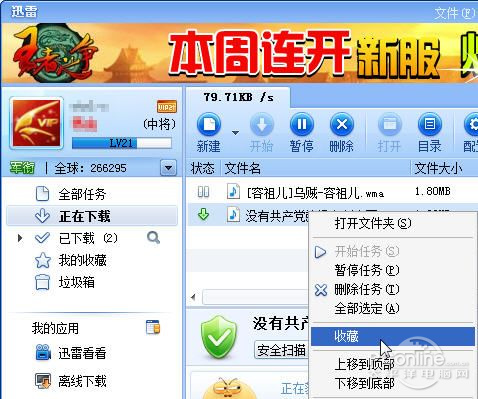
图3 准备收藏资源
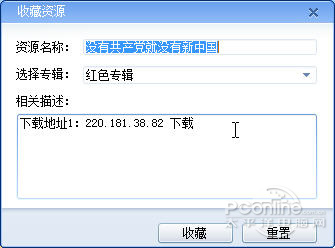
图4 正在收藏资源
#p#副标题#e#