
如何在Firefox上实现迅雷框选下载功能

AI摘要
由 AI 生成 · 仅供参考
迅雷从5.9.4.969起新增加了一个“可视化框选批量下载”功能,可以让我们框选欲下载的资源。但可惜的是,它只能够在IE浏览器上实现,不过我们通过一定的设置,完全可以在Firefox上实现。
迅雷从5.9.4.969起新增加了一个“可视化框选批量下载”功能,可以让我们框选欲下载的资源。但可惜的是,它只能够在IE浏览器上实现,不过我们通过一定的设置,完全可以在Firefox上实现。
一、下载并安装FlashGot
先用Firefox打开http://flashgot.net/getit,单击Add to Firefox(如图1,添加到Firefox),将FlashGot其安装到Firefox中,并重新启动Firefox。
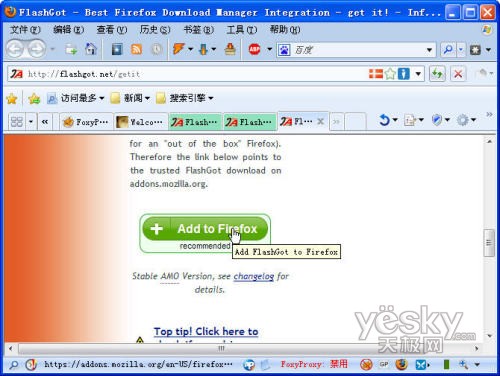
图1 安装FlashGot
二、设置FlashGot相关选项
在Firefox中选择“工具”→“FlashGot”→“更多选项”命令,在打开窗口中单击“常规”标签,设置下载管理器为Thunder(如图2)。接着,再单击“下载”标签,选中“接管所有下载”项(如图3)。
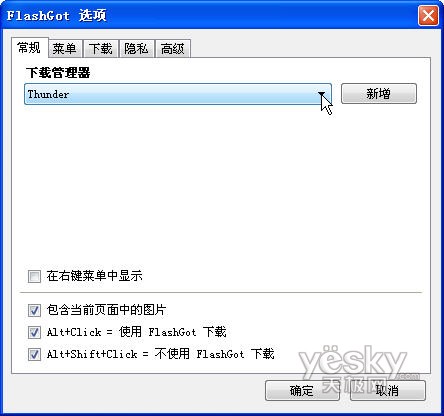
图2 设置下载管理器
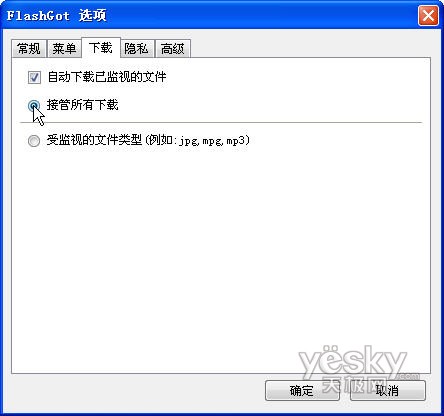
图3 接管所有下载行为
三、实现框选下载
接下来,我们只要在Firefox中框选欲下载的资源,然后右击之,选择“使用FlashGot下载所选链接”(如图4,也可以直接按下Ctrl+F2键)。之后即可弹出迅雷的下载窗口,我们所选中的下载资源已经被其捕获到(如图5)。
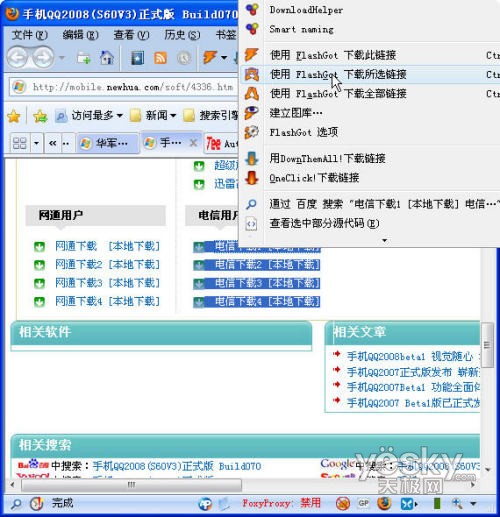
图4 下载所选链接
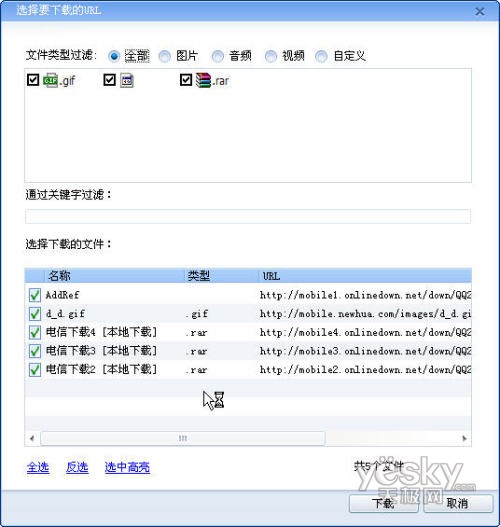
图5 已经被迅雷捕获
使用此法,在Firefox中也实现了迅雷5.9的框选下载功能,十分有用。
版权声明:本文由驱动中国整理发布,转载需注明出处与原文链接。如有疑问请联系
editor@qudong.com。
来源:驱动中国 · 原文链接:https://www.qudong.com/article/50423.html
本文价值
★★★★★
—
成为第一个评分的人
登录后为本文打分
评论加载中…