
明星集体来“办证” 可牛涂鸦很神奇

在可牛影像 V1.9版中新增加了一个非常有趣的功能——涂鸦。使用该功能,你可以在照片上任意涂抹,让你轻而易举的就制作出非常个性的图片,而且这绝对是恶搞好友照片的“利器”哦。如图01所示,是笔者的一幅涂鸦作品,让明星集体来“办证”,是不是很酷呢?
在可牛影像 V1.9版中新增加了一个非常有趣的功能——涂鸦。使用该功能,你可以在照片上任意涂抹,让你轻而易举的就制作出非常个性的图片,而且这绝对是恶搞好友照片的“利器”哦。如图01所示,是笔者的一幅涂鸦作品,让明星集体来“办证”,是不是很酷呢?

图01 明星集体来“办证”
可牛影像小档案:
软件性质:免费软件
软件版本:V1.9
软件大小:8.25MB
下载地址:http://sofupload.qudong.com/Software/tuwenchuli/tuxiangchuli/200909/conew.html
第一步:运行可牛影像,点击“打开一张图片”按钮,打开一张墙壁的照片,如图02所示。
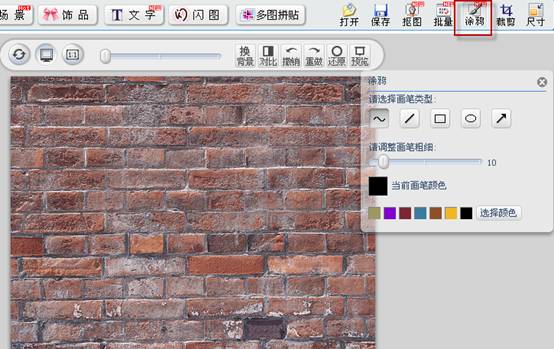
图02 使用可牛影像打开一张图片
第二步:点击可牛影像主界面右上角的“涂鸦”按钮,可以调出可牛的“涂鸦”面板,如图03所示。因为是新功能,所以咱们先来认识一下可牛影像的涂鸦工具。在图03中,我们看到,在“涂鸦”面板中共有“画线”“画直线”“画方”“画圆”“画箭头”五种涂鸦工具,分别用来绘制自由曲线、直线、矩形、圆和箭头。

图03 可牛影像的“涂鸦”工具
第三步:下面正式开始我们的“涂鸦”创作。首先选择“画线”工具,并将画笔粗细调整为6像素,画笔颜色调整为白色,然后在画面中书写“办证”二字,最后再随便填加个手机号码,效果如图04所示。(只要按住鼠标左键不放,然后拖动鼠标就可以在画面中涂鸦了)
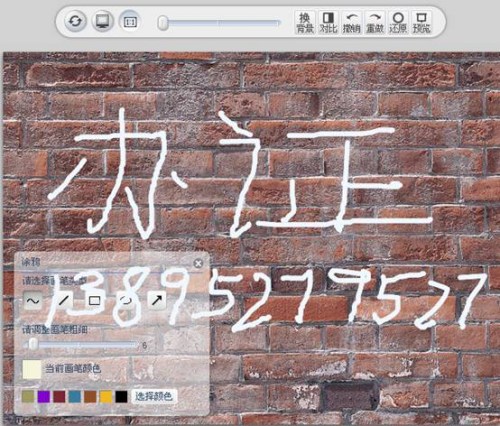
图04 为图片添加涂鸦文字
第四步:如果你足够热爱涂鸦的话,还可以在画面中添加一些小动物,小人物之类。总之,我的照片我做主,想怎么画就怎么画。如图05所示,是笔者用“画圆”和“画方”等工具绘制的人物和动物。(样子丑了点^_^)
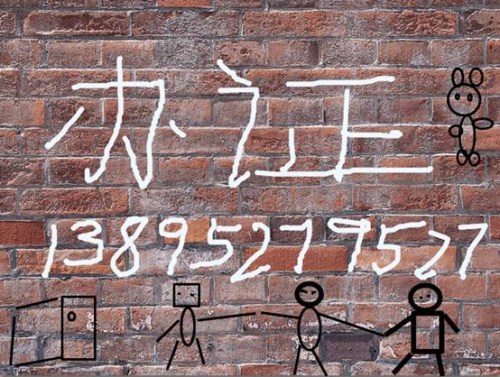
图05 在图片上绘制人物后的效果
第五步:执行“场景→以假乱真”命令,选择如图06中的那个场景,来制作明星集体来“办证”效果。
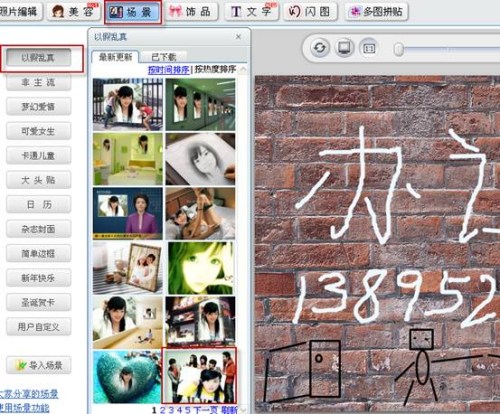
图06 应用“以假乱真”场景
应用场景后,最终效果如图07所示。

图07 最终效果图