
“驴友”福音 可牛新增批处理功能

今日笔者向大家推荐一款软件——可牛影像,它不仅仅可以快速的修饰美化照片,在最新的1.9版中还提供了批量处理照片的功能,让你在旅途归来时能够更轻松的整理照片。下面笔者将以批量修饰一组美女照片为例,讲解一下可牛影像的批处理功能。
秋风飒飒,天高云淡,正是一年旅游好时节。恰逢祖国六十华诞,“十一”八日长假,万千“驴友”喜不自胜。所谓“摄影留念”,如果去了一个地方,不拍点照片,总觉遗憾。然而照片拍得多了也有烦恼,整理起来相当的麻烦。今日笔者向大家推荐一款软件——可牛影像,它不仅仅可以快速的修饰美化照片,在最新的1.9版中还提供了批量处理照片的功能,让你在旅途归来时能够更轻松的整理照片。下面笔者将以批量修饰一组美女照片为例,讲解一下可牛影像的批处理功能。
第一步:调出可牛影像—批量处理工具。运行可牛影像,如图01所示,点击界面右上角处的“批量”按钮,调出可牛影像的“批量处理工具”,如图02所示。
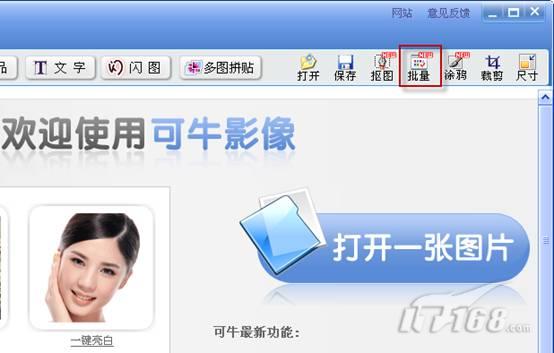
图01 可牛影像的主界面
可牛影像小档案:
软件性质:免费软件
软件版本:V1.9.1
软件大小:8.66MB
下载地址:http://sofupload.qudong.com/Software/tuwenchuli/tuxiangchuli/200909/conew.html
第二步:批量添加图片。在图02中,我们可以点击“添加图片”或“添加文件夹”按钮,批量添加一组照片。(建议大家将要批量处理的照片单独放到一个文件夹中,然后使用“添加文件夹”的方式,添加照片)
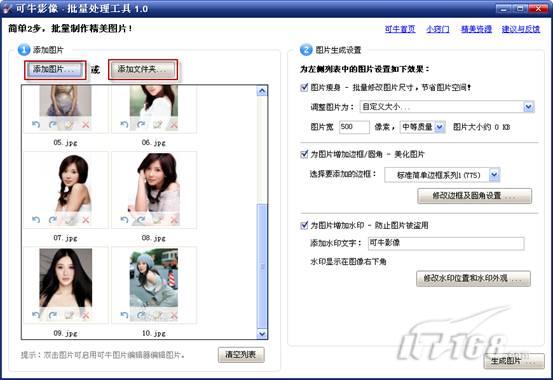
图02 可牛影像的批量处理工具
第三步:设置图片生成参数。添加好照片后,我们需要设置一下图片生成参数。首先,是要为“图片瘦身”。如图03所示,勾选“图片瘦身”选项,在“调整照片为”后面的下拉菜单中选择“自定义大小”,然后设置图片的宽度和图片质量,如图笔者设置是“500”像素和“中等质量”。
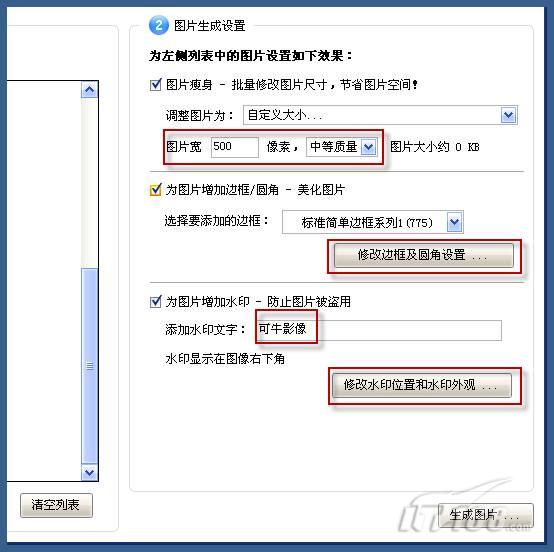
图03 设置“图片瘦身”参数
仅仅是缩小照片,显然是不够的。我们还可以批量为照片添加圆角或边框。确认“为图片增加边框/圆角”为勾选状态,然后点击“修改边框及圆角设置”按钮,弹出“更多图片生成设置”对话框,如图04所示。在此,我们可以选择是为照片添加“圆角”还是“边框”,笔者选择的是“比例黑边”这个简单边框。在右侧的预览窗口中可以预览添加边框后的效果。

图04 “更多图片生成设置”对话框
选择好边框后,我们还可以为照片批量添加水印。如图05所示,点击一下“水印设置”标签,进入水印设置窗口。首先,我们可以选择水印的类型“文字水印”或“图片水印”,如果你选择的是文字水印的话,还可以设置水印文字的“字体”“大小”“样式”“颜色”等参数。选择好水印类型后,还可以设置水印的位置和透明度。设置好各个参数后,点击右下角的“确定”按钮,返回到可牛影像的“批量处理工具”窗口。
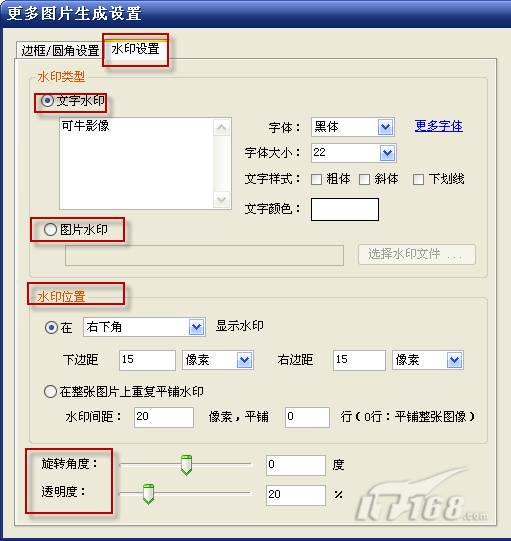
图05 “水印设置”选项
第四步:生成图片。各个参数均设置好后,点击“生成图片”按钮,可牛影像将提示你选择生成图片的位置,选择好位置后,点击“确定”按钮,将会出现一个“导出进度”对话框,如图06所示。
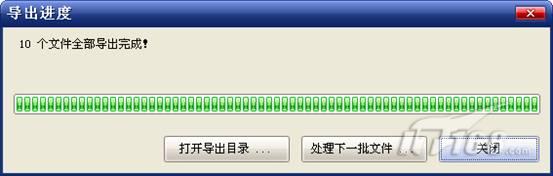
图06 “导出进度”对话框
稍等片刻,可牛影像会提示你“10个文件全部导出完成”,这时,我们知道点击一下“打开导出目录”按钮,就可以查看刚才批量生成的图片了。如图07所示,是使用可牛影像批处理功能导出的一张图片的效果图。

图07 最终效果图