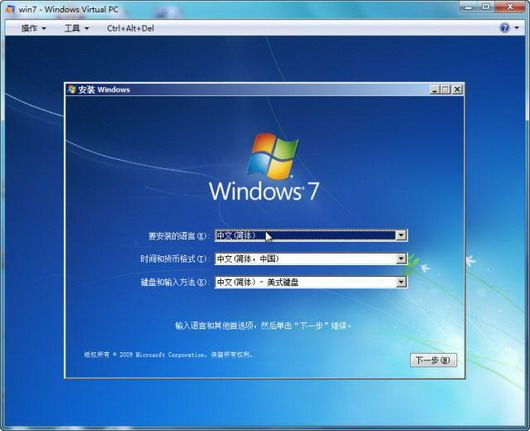
Windows7系统中再安装一个Windows7

什么叫Win7下创建虚拟的Win7.熟悉Windows7的朋友都知道一项新功能——虚拟XP模式,该模式用以解决Windows7一些兼容性问题。该功能借助Windows7自带的虚拟机工具——Windows Virtual PC,注意,并非Microsoft Virtual PC2007!其实Windows Virtual PC不仅用以安装XP,还可
什么叫Win7下创建虚拟的Win7.熟悉Windows7的朋友都知道一项新功能——虚拟XP模式,该模式用以解决Windows7一些兼容性问题。该功能借助Windows7自带的虚拟机工具——Windows Virtual PC,注意,并非Microsoft Virtual PC2007!其实Windows Virtual PC不仅用以安装XP,还可安装Windows7。
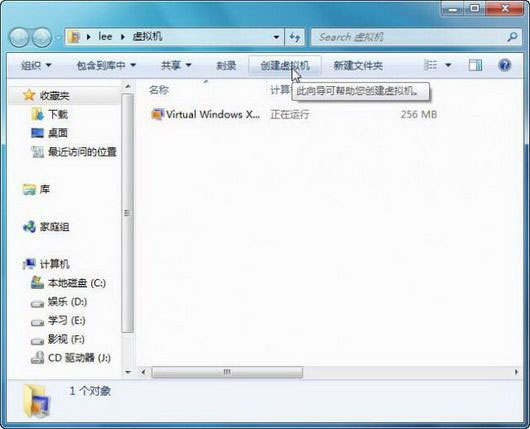
第1步 在“虚拟机”窗口中单击工具栏的“创建虚拟机”命令,如下图:
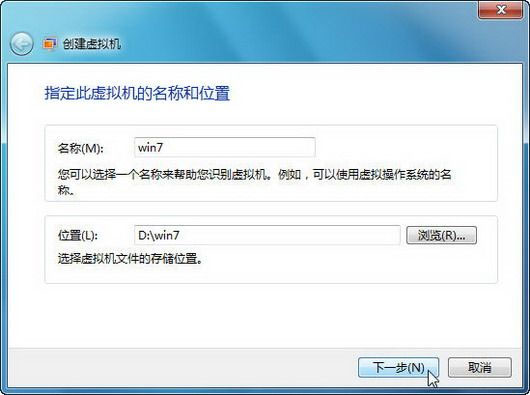
第2步 弹出“创建虚拟机”对话框,指定此虚拟机的名称和位置,如下图:
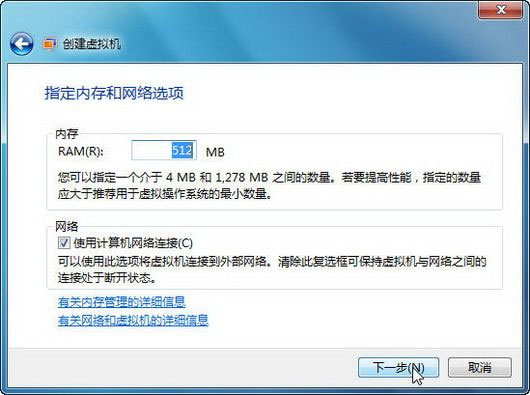
第3步 进入“指定内存和网络选项”对话框,推荐设置大于512MB的内存,另外选中“使用计算机网络连接”复选框,如下图
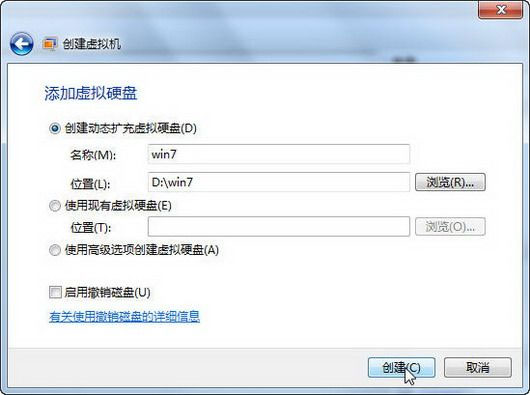
第4步 进入“添加虚拟硬盘”对话框,默认选中“创建动态扩充虚拟硬盘”单选按钮,输入名称和位置后,单击“创建”按钮,如下图:
#p#副标题#e#
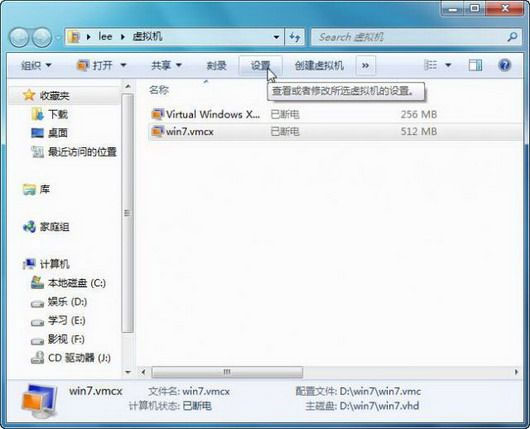
第5步一个名为Win7的虚拟机创建完毕,在正式安装前需要对该虚拟机进行简单设置,单击工具栏的“设置”按钮,如下图
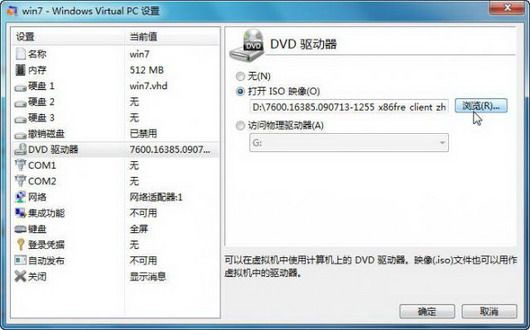
第6步 弹出设置对话框,切换到“DVD驱动器”设置项,由于我下载的是Windows7 RTM旗舰中文版镜像,所以选中“打开ISO映像”单选按钮,并选择下载的镜像文件,如下图
第7步 设置完毕,启动刚刚创建的Win7虚拟机,首先开始读取镜像中的文件。
第8步 已经开始正式安装Windows7了,直接单击“下一步”按钮,如下图