
菜鸟必学 用可牛快速修复偏色照片

笔者也是一名摄影爱好者,因为是初学摄影,所以常常有些“遗憾之作”,比如拍出的照片“曝光不足”“偏色”等。不过幸运的是,我们还有图像处理软件做后盾,对这些“败笔”只要稍加调整,就可能将其转化为佳作。今天笔者就教大家使用可牛影像来修复一张偏色的照片。
随着科技的发展,数码产品的生产成本逐渐降低,曾经是贵族才能拥有的数码相机早已“飞入寻常百姓家”。笔者也是一名摄影爱好者,因为是初学摄影,所以常常有些“遗憾之作”,比如拍出的照片“曝光不足”“偏色”等。不过幸运的是,我们还有图像处理软件做后盾,对这些“败笔”只要稍加调整,就可能将其转化为佳作。今天笔者就教大家使用可牛影像来修复一张偏色的照片。
先看一下原图和效果图:

图01 原图和效果图
可牛影像小档案:
软件性质:免费软件
软件版本:V1.9.1
软件大小:8.66MB
下载地址:http://sofupload.qudong.com/Software/tuwenchuli/tuxiangchuli/200909/keniuyingxiang.html
第一步:运行可牛影像,点击“打开一张图片”按钮,打开一张美女周迅的照片,如图02所示。我们看到这张照片明显存在色偏问题,需要调整一下“白平衡”。我们执行“照片编辑→智能修复”命令,然后点击一下“自动白平衡”,如图02所示。
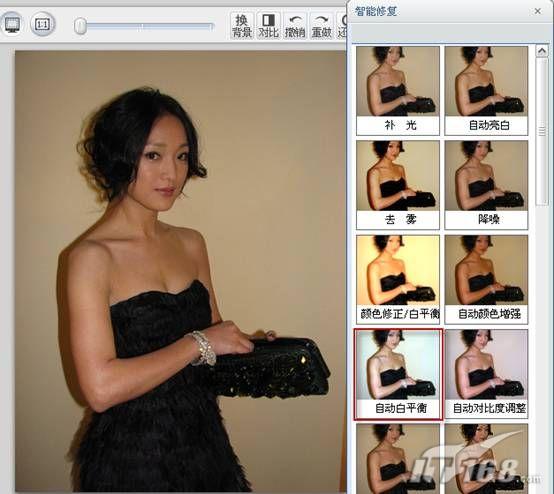
图02 使用可牛影像调整照片的白平衡
如图03所示,是调整白平衡后的效果图。
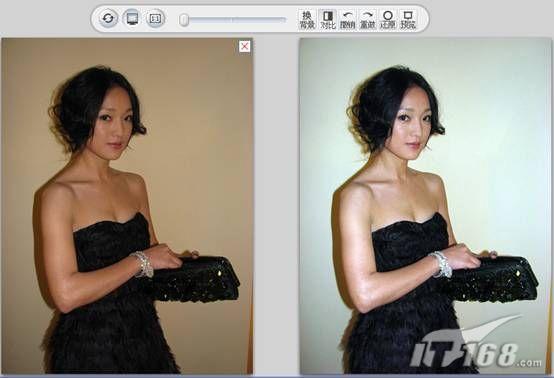
图03 调整白平衡后的效果图
第二步:如图03所示,经过调整白平衡后,画面有了“质的改变”。但是MM的皮肤还是比较暗淡,我们需要对其“美肤”。执行“美容→一键亮白”命令,如图04所示,人物的皮肤变得更加光洁了。对于不需要将其调亮的部分,如人物的头发和黑色的裙子,我们可以选择“橡皮擦”工具,将其擦除。
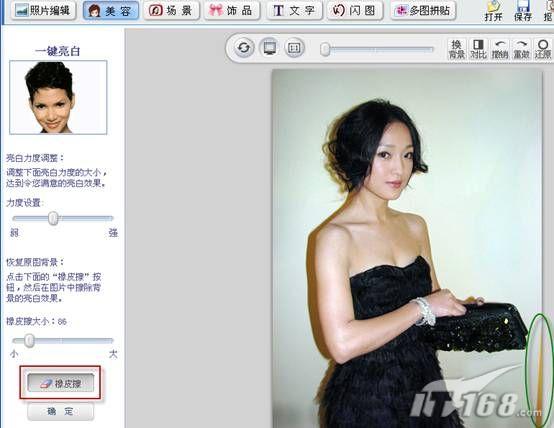
图04 可牛影像的“一键亮白”功能
第四步:观察图04,我们还注意到画面的右下角有些多余的背景,很影响整理的美观,需要将其裁掉。点击可牛影像右上角的“裁剪”按钮,调出裁剪编辑框,如图05所示,选择我们需要部分,然后在选择的部分中双击鼠标,完成裁剪。

图05 裁剪图像
第五步:下载我们再为照片添加一个简单的边框。执行“场景→简单边框”命令,选择一个你喜欢的边框,如图06所示,笔者选择的是“粗黑边框”。
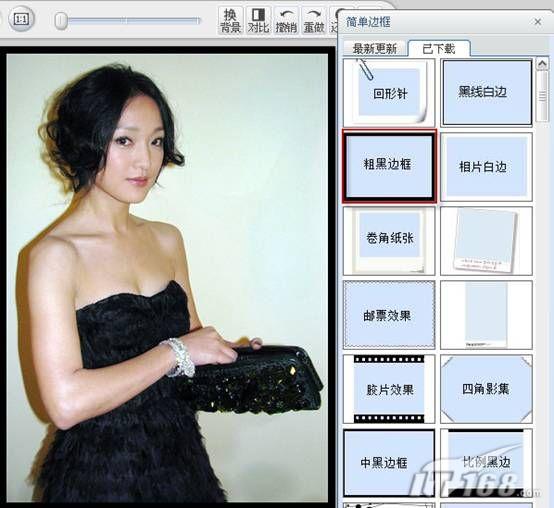
图06 为照片添加“简单边框”
当然除了添加简单边框外,你也可以对照片应用场景,如图07所示,就是笔者对照片应用了场景后的效果。
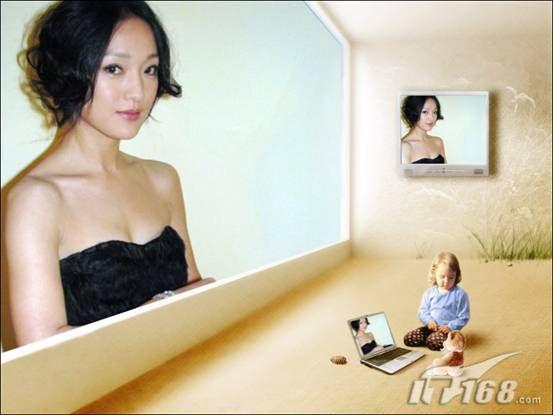
图07 应用“以假乱真”场景后的效果