
安全下载 掌握迅雷5.9中的隐私保护技巧

然,隐私问题是一个现在大家讨论得非常多的话题,系统和应用软件一般也提供了相应的选项或功能来帮助用户更好地保护自己的隐私。作为大众下载工具的迅雷,在隐私保护方面也有很多设置。掌握好这些设置,可以让我们做到更安全下载。
隐私是个人生活中非常敏感的话题,没有一个人希望自己的隐私被他人发现,更不希望被其利用。甚至谷歌提出了要建立全球隐私保护标准,足见其重要性。诚然,隐私问题是一个现在大家讨论得非常多的话题,系统和应用软件一般也提供了相应的选项或功能来帮助用户更好地保护自己的隐私。作为大众下载工具的迅雷,在隐私保护方面也有很多设置。掌握好这些设置,可以让我们做到更安全下载。
软件名称:迅雷5(Thunder)
软件版本:5.9.8.1090
软件大小:10981k
软件授权:免费
适用平台:Win9X Win2000 WinXP Win2003 Win7
下载地址:迅雷5(Thunder)
一、保护隐私 清空目录
默认情况下,迅雷将下载文件夹作了记录。如果大家在下载资源时害怕自己的下载文件夹被别人知道,可以在新建面板中单击文件夹右侧的下拉列表框,并拖动随即展开的小窗格右侧的滑杆,在最下方即可看到“清空常用目录”命令(如图1),单击后可以清空我们的目录(如图2)。
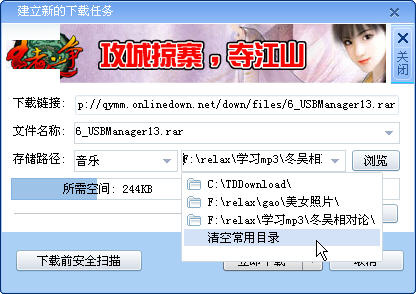
图1 清空常用目录
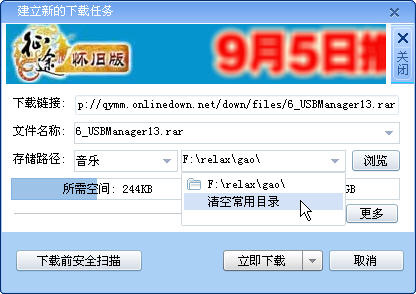
图2 已经清空常用目录
二、清除迅雷狗狗搜索资源
在迅雷5.9客户端主窗口上方有一个搜索区域,可以输入相应的关键字去狗狗上搜索资源。如果你觉得这其中的一些信息留着不太方便,可以单击搜索下拉框,再单击“清除历史记录”命令即可(如图3)。
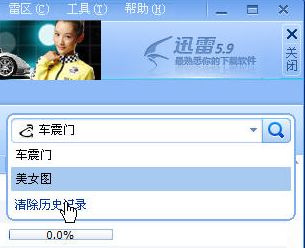
图3 清除搜索资源
三、注意雷友的自动登录
雷友帐号非常重要,其中会保存很多我们非常有用的东西。因此,我们要特别注意自动登录问题。当登录雷友时,不要选中“自动登录”复选框(如图4)。如果已经选中,请取消选中“雷区”→“自动登录”复选框(如图5)。
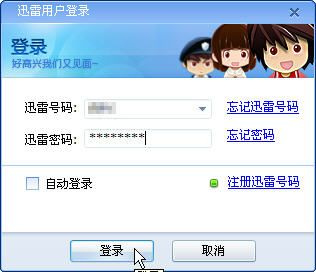
图4 登录时设置
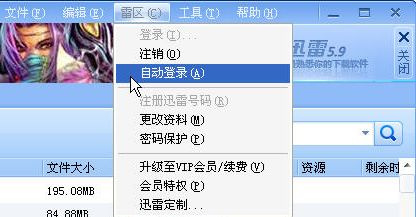
图5 在菜单上设置
四、注意清空垃圾箱
我们平时将不要的资源删除掉,这些资源全部保存在“垃圾箱”中。右击之,选择“清空垃圾箱”命令,在打开窗口中选中“同时删除文件”复选框,再单击“确定”按钮即可(如图6)。
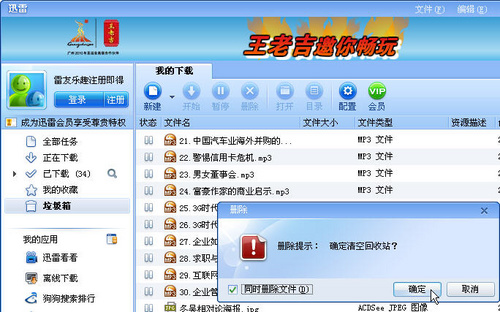
图6 清空垃圾箱