
美图秀秀周年特别版新功能 特效篇

总结:美图秀秀的“图片处理”菜单主要分为“一键特效”和“图片微调”两部分,使用特效的时候可以先看预览效果,大致完成效果后,使用图片微调,调整细节效果会更满意,图片微调中的设置都可以反复调整,大可不必担心出错。
2009年10月10号,美图秀秀官网发布了2.0周年版,小编这才发现原来美图秀秀已经一岁了。在感叹时间飞逝的同时,小编针对美图秀秀一年来的改进,根据软件版本的前后对比,做了一系列的文章,来和大家分享使用美图秀秀的一些小技巧。本章为大家介绍的是美图秀秀第一个功能菜单--图片处理。
下载:周年版美图秀秀
1.如果图片是暖色调偏黄的肤色,可以使用一键特效中的“热门”——“深蓝泪雨”中和暖色调,这个特效还能起到美白的作用。再配合“图片微调”降低点色彩饱和度,图片更加完美。
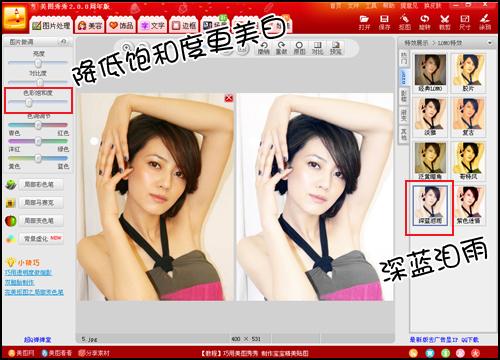
图1
2.特效中还有些比较偏激的效果,比如“黑白色”就是去除掉颜色信息,只保留亮度和对比度,看起来很有艺术感,所以小编就很喜欢黑白色。
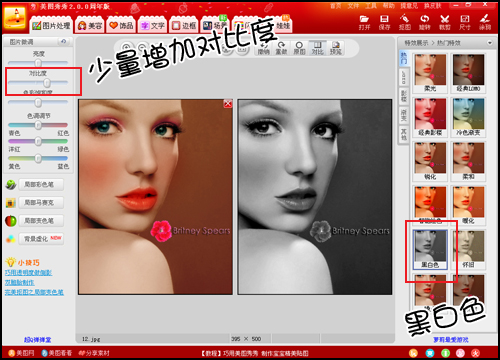
图2
小贴士:适当加大“对比度”可以使效果对比更强烈,“怀旧”特效也是一样的哦!
3.对于那些风景人物图,一键特效可以做到很好的效果。通常“LOMO”特效中的“淡雅、柔光、深蓝泪雨”等使用的很多,再用“图片微调”来修饰,少量增加“亮度”和“蓝色调”效果会更不错。如下图所示,天空变得更加鲜亮有活力。
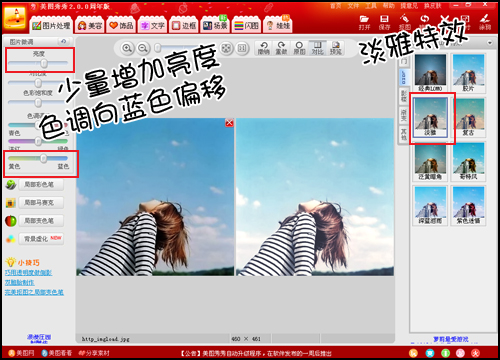
图3
4.一键特效还可以组合运用哦,多种特效混合搭配出各种各样的效果,虽然有时候经常会出现些乌龙现象,不过还好,有略缩图可以看到试用后的效果,不满意随时也可以撤销。
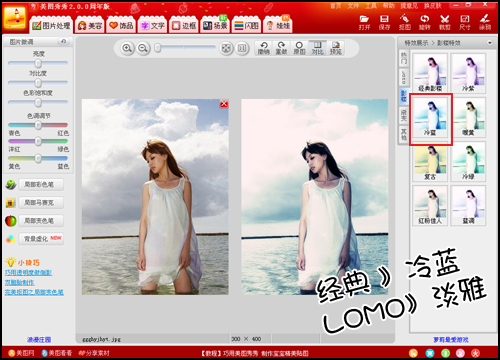
图4
5.如果你想要眩光效果,小编向你推荐“渐变”特效,这也是美图秀秀自主研发的特效之一,简单快捷。
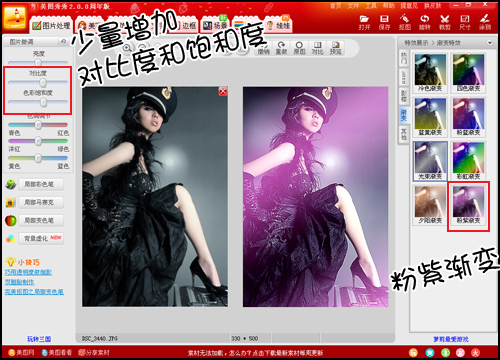
图5
小贴士:使用“渐变”特效后,再加上“锐化”效果可以让图片的细节展示的更加完美。效果完成后,再适当的增加对比度和色彩饱和度会更有吸引力哦!
总结:美图秀秀的“图片处理”菜单主要分为“一键特效”和“图片微调”两部分,使用特效的时候可以先看预览效果,大致完成效果后,使用图片微调,调整细节效果会更满意,图片微调中的设置都可以反复调整,大可不必担心出错。
下载:周年版美图秀秀