
玩转家庭组 轻松共享Windows 7

微软全新操作系统Windows 7即将于本月正式发布了,届时大家就可以购买并正式使用这款系统了。相对于Vista系统来说,Windows 7无论在功能设计还是在资源占用方面都显得更为人性化,更为完善。本篇我们给大家介绍一下Windows 7在网络共享方面的设计和应用。 在日
微软全新操作系统Windows 7即将于本月正式发布了,届时大家就可以购买并正式使用这款系统了。相对于Vista系统来说,Windows 7无论在功能设计还是在资源占用方面都显得更为人性化,更为完善。本篇我们给大家介绍一下Windows 7在网络共享方面的设计和应用。
在日常办公和生活中,通过网络共享和传输一些资料和文件,是大家较为常用的一种功能。在Windows 7中,网络共享功能有了进一步增强,特别是在安全方面,将网络分为家庭网络和公共网络,提高了网络共享的安全性。
在Windows 7中启用网络共享时,方法比较简单而便捷,右键选择需要共享的文件夹,随后在右键菜单中选择相应选项即可。在进行家庭组网络共享时,要注意允许权限的区别,还需要将相连的电脑在家庭网络中成功组建家庭组网络。
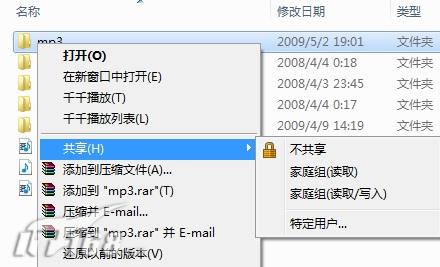
右键选定共享
说明:家庭组网络共享的安全设置只是适用于安装Windows 7系统的电脑之间进行网络共享。简单一点还可直接选择特定用户进行网络共享。
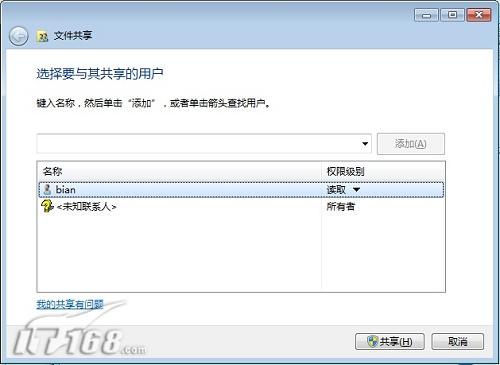
图 指定共享用户
对于Windows 7和XP、Vista等系统之间的共享就没有这样简单了,需要进行一些设置,否则,XP用户无法看到Windows 7共享的文件。
设置方法:首先,在网络和共享中心界面打开Windows防火墙界面,点击“打开或关闭Windows防火墙”,然后关闭家庭网络的防火墙。
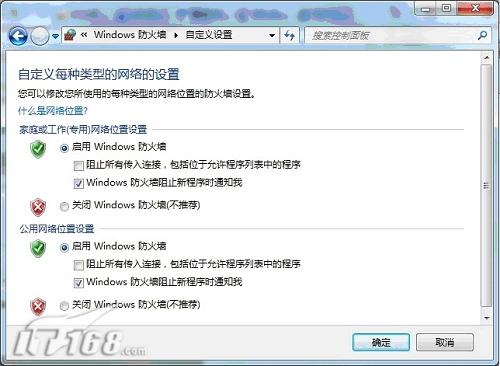
网络防火墙
接着,选择防火墙设置界面左边的高级设置,点击进入查看入站规则和出站规则,在这两个界面中启用文件和打印机共享服务。
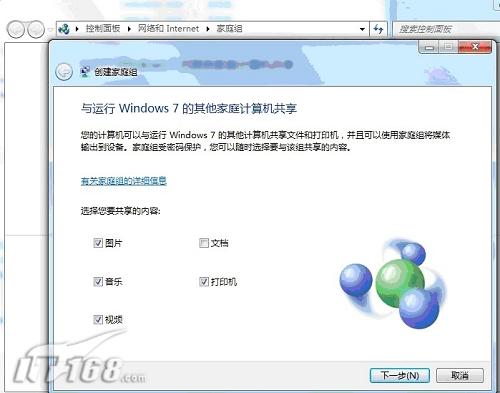
图 选择需要共享的内容
最后,按照常规方法设置共享文件夹,不过还要指定特定用户进行共享,这样就能实现Windows 7和XP、Vista等系统之间的网络共享了。