
巧妙裁剪 可牛打造MM唯美艺术照

喜欢摄影的朋友一定了解“构图”很重要,但由于拍摄的时候比较匆忙,可能来不及很好的构图,就按下了快门。对于这种“先天不足”,我们可以通过后期的处理来补救。对一张看似平庸无奇的图片进行适当的裁剪,往往能够达到“点石成金”
喜欢摄影的朋友一定了解“构图”很重要,但由于拍摄的时候比较匆忙,可能来不及很好的构图,就按下了快门。对于这种“先天不足”,我们可以通过后期的处理来补救。对一张看似平庸无奇的图片进行适当的裁剪,往往能够达到“点石成金”的效果。今天我们就来看这样一个实例,先看一下原图和效果图:
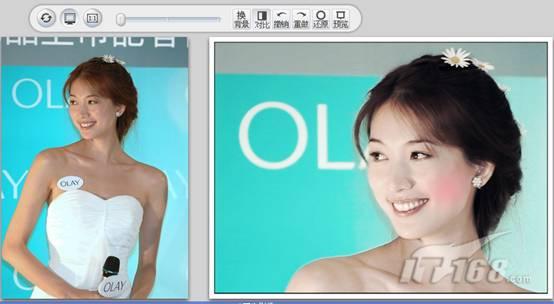
图01 原图和效果图
可牛影像小档案
软件性质:免费软件
软件版本:V1.9.2
软件大小:8.69MB
下载地址:http://sofupload.qudong.com/Software/tuwenchuli/tuxiangliulan/200909/keniukantu.html
美女林志玲的照片,如图02所示。很显然这是一张现场发布会的照片,虽然林志玲很漂亮,但这张照片却拍得很失败,绝对“拿不出手”。下面我们将对这张照片进行裁剪,看看是否可以化腐朽为神奇。
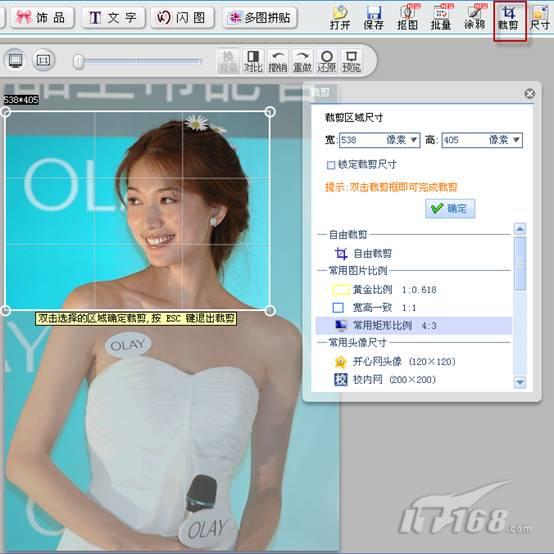
图02 可牛影像的“裁剪”功能
第二步:点击可牛影像主界面右上角的“裁剪”按钮,如图02所示,对照片进行裁剪,裁剪后的效果如图03所示。
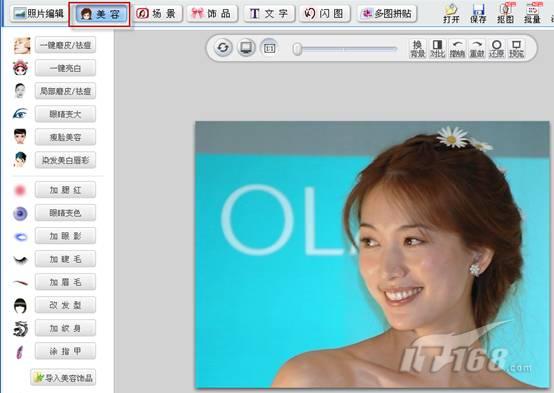
图03 照片裁剪后的效果
第三步:执行“美容→一键亮白”命令,将人物皮肤调亮,如图04所示。
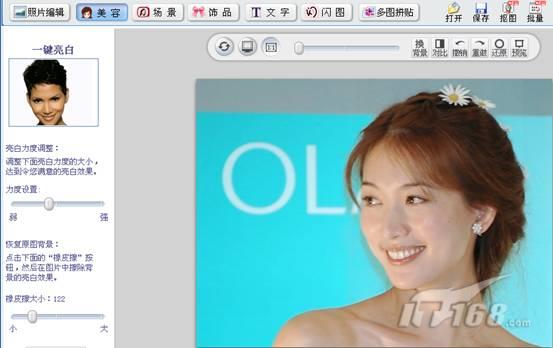
图04 执行“一键亮白”命令后的效果
第四步:执行“美容→一键磨皮/祛痘”命令,人物照片中人物的皮肤已经比较光洁了,所以这时可以将磨皮力度适当的降低,其效果如图05所示。
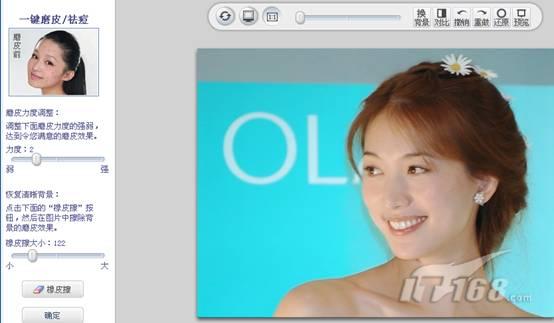
图05 执行“一键磨皮/祛痘”命令后的效果
第五步:下面我们给MM的脸部添加上腮红,让她看起来更加妩媚动人。执行“美容→加腮红”命令,如图06所示,选择一个适当的腮红,并调整好饰品的大小及位置。
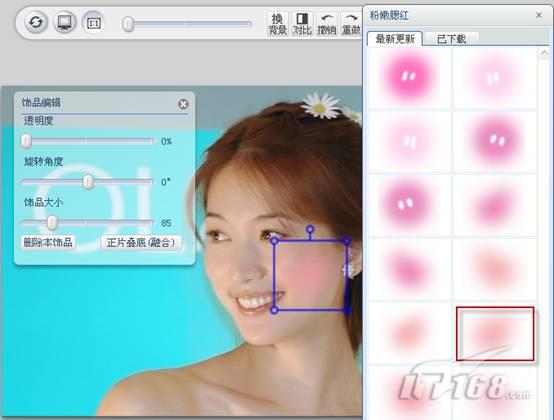
图06 为MM添加腮红
第六步:执行“照片编辑→影楼特效”命令,选择“Lomo”标签下的“淡雅”效果,照片立即变得清新淡雅的了,如图07所示。
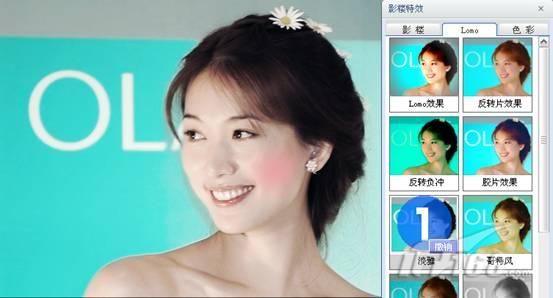
图07 对照片应用影楼特效
第七步:执行“场景→简单边框”命令,为照片选择一个“黑线白边”边框,如图08所示。
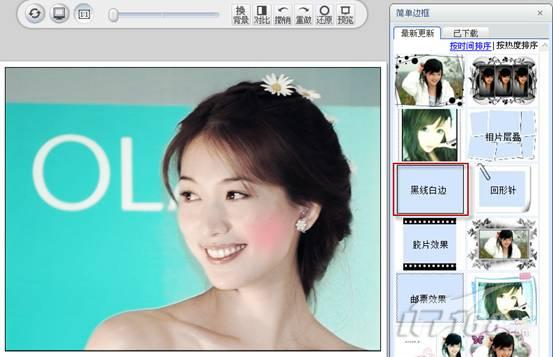
图08 为照片添加边框
第八步:到上面一部我们已经完成了艺术照的制作,如图你喜欢“锦上添花”的话,还可以为照片添加一些饰品。如图09所示,就是为照片添加了“非主流印”后的效果。

图09 最终效果图